
Voici ce qui va changer dans votre travail au quotidien avec la version 12 de dixisoft.
Cette version respecte les obligations légales de la loi de finance de 2016 concernant les logiciels d’encaissement.
Plus fiable, plus sécurisé …. Encaissez …. Sans stresser !
- Le menu « A propos »
- L’aide en ligne
- Les codes employés
- Renseigner les paramètres obligatoires avant démarrage
- Le nouveau ticket de caisse !
- L’annulation d’un ticket
- L’édition d’une facture
- Les archives fiscales (journalières / mensuelles / annuelles)
- Archivage automatique et obligatoire
- Le mode école
- Les écrans de suivi du menu utilitaire
Historique technique du logiciel
Liste des autorisations - Divers
Les sauvegardes et les restaurations
Le menu « Travail mensuel »
1/ Le menu « A propos »
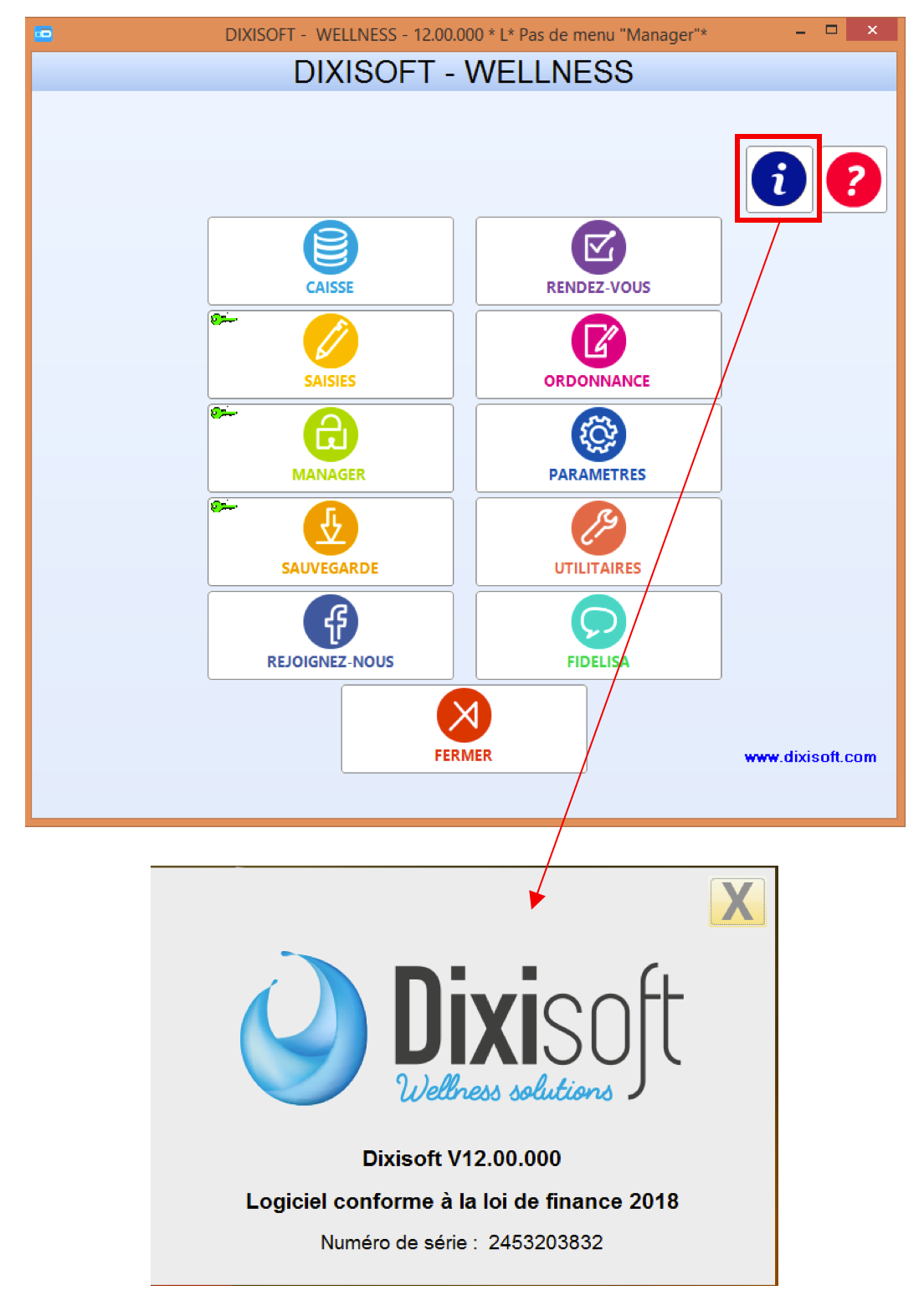
Le menu « A propos » sur la page d’accueil de votre logiciel vous permet de vérifier que la version est bien conforme.
2/ L’aide en ligne
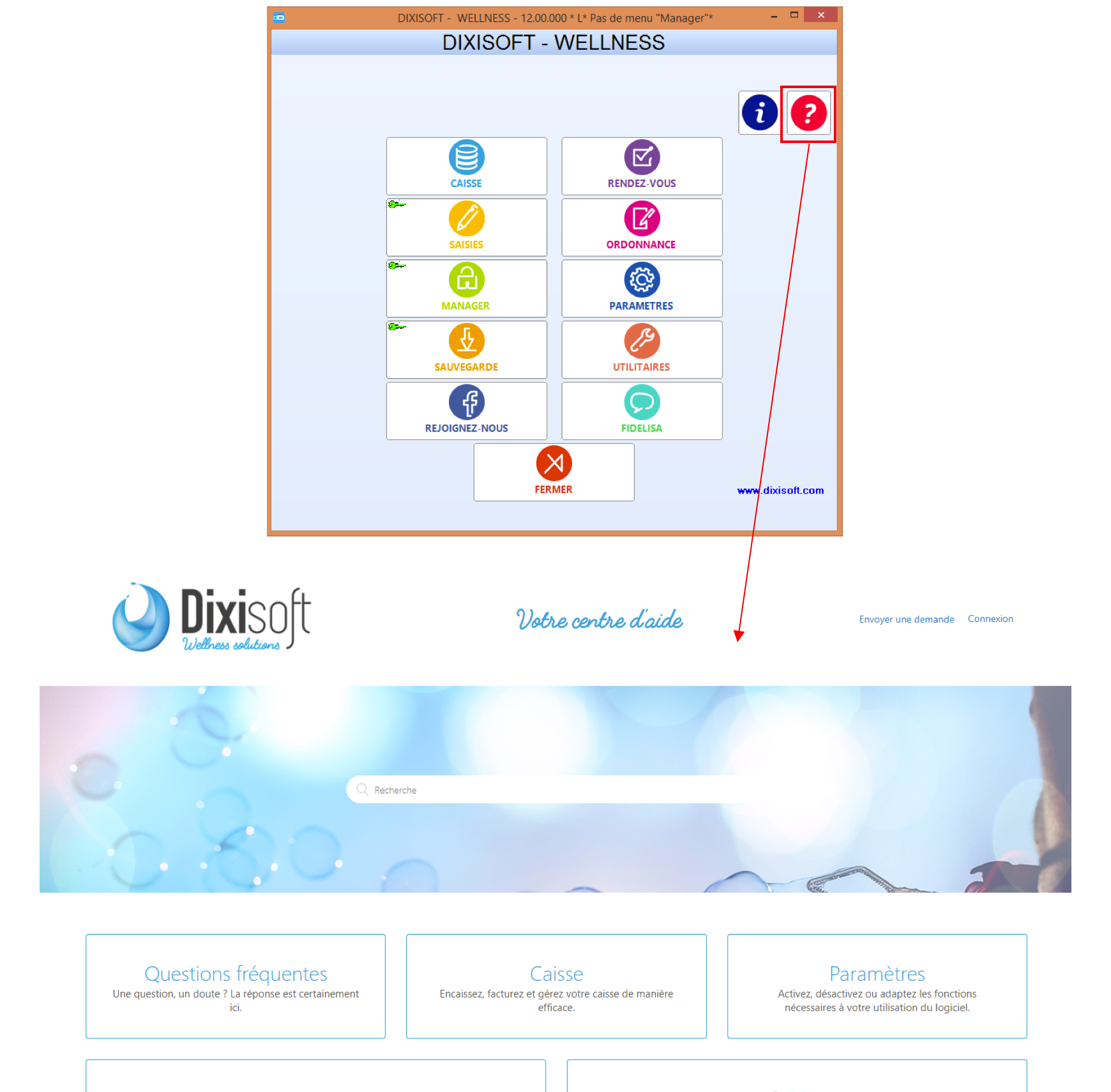
Une toute nouvelle aide en ligne. Complète et à jour. Vous ne serez plus jamais seul …!
3/ Les codes employés
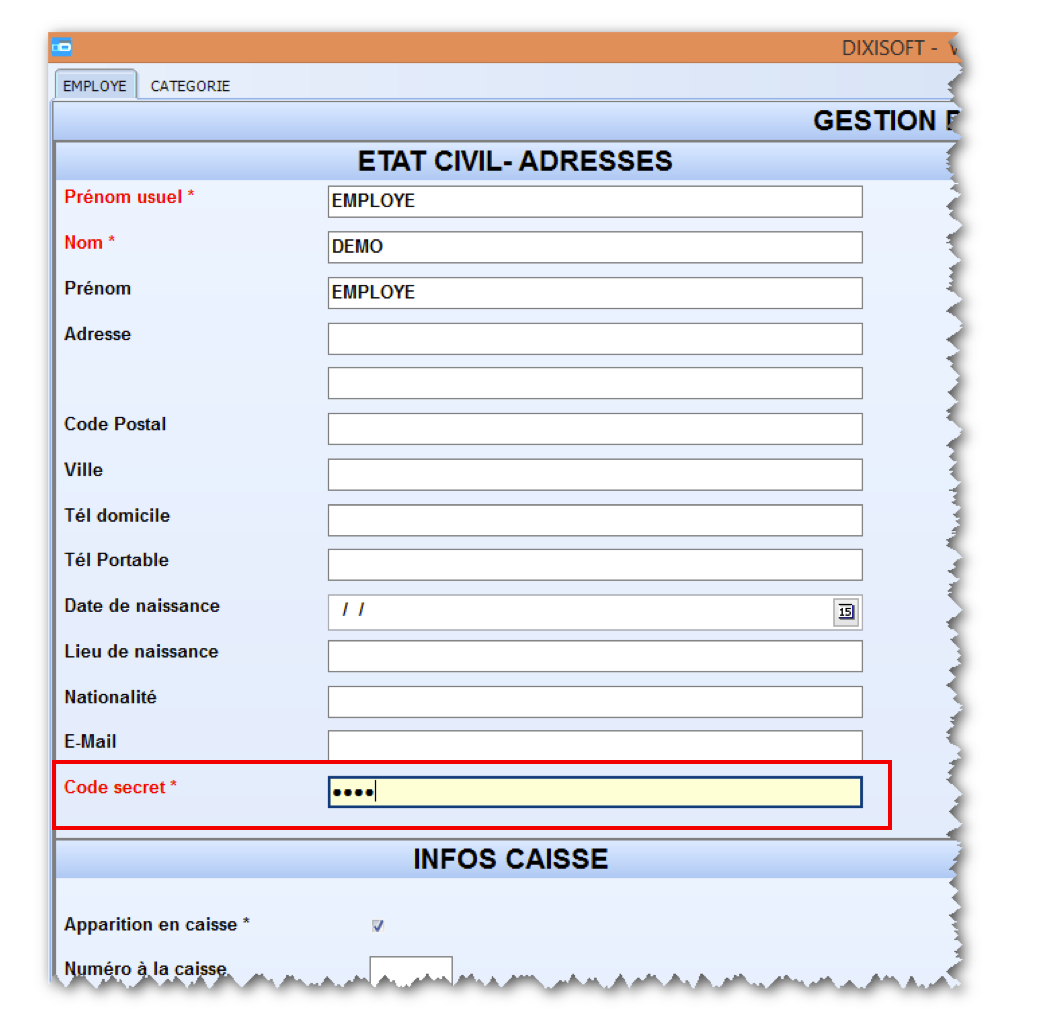
On doit maintenant savoir exactement qui fait un encaissement aussi il est obligatoire que chaque salarié qui encaisse ait un code personnel à 4 caractères. Ce code doit être saisi à chaque nouvel encaissement (eh oui ! Mais vous verrez on s’y habitue vite …).
Dans la gestion des employés le code secret est donc devenu un champ obligatoire :
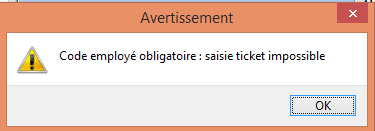
A chaque nouvel encaissement cette fenêtre s’affichera :
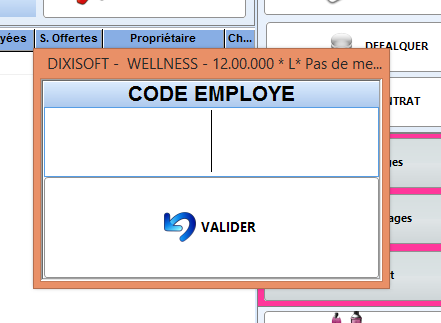
Si vous ne saisissez rien ou si vous vous trompez, rien ne se passe. Le processus d’encaissement ne commence pas tant qu’aucun code valide n’est saisi.
4/ Renseigner les paramètres obligatoires avant démarrage
Il vous faudra maintenant renseigner un certain nombre d’informations obligatoires afin que vos factures et vos tickets de caisse soient conformes.
Dans « INFO ETABLISSEMENT » du menu paramètre les données dont le libellé est rouge sont obligatoires :
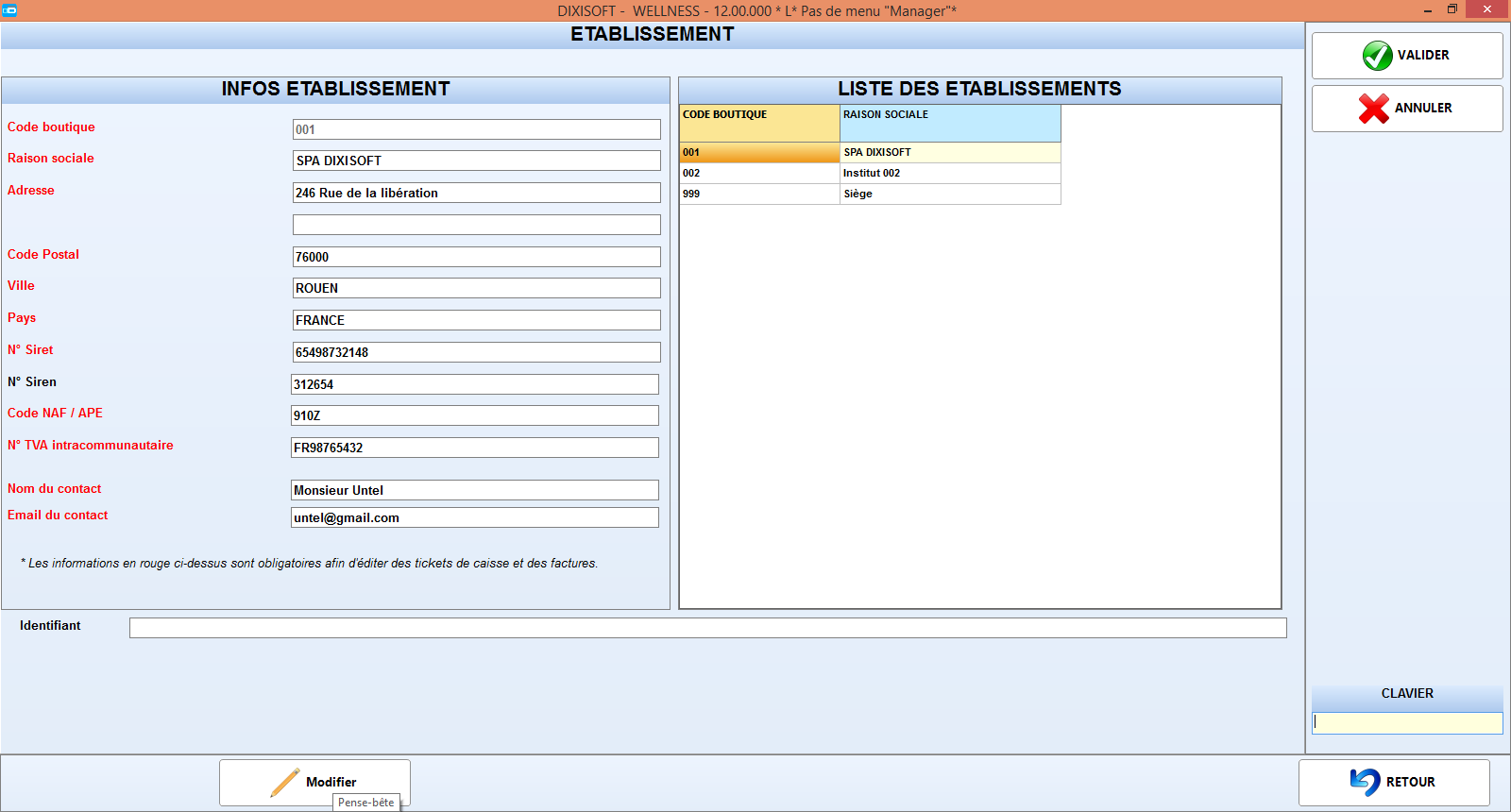
Si ces données ne sont pas renseignées, un petit rappel en caisse s’affichera à chaque édition du ticket.
Note : Ce que vous renseignerez sur cet écran sera automatiquement repris dans le paramétrage de la facture et du ticket.
5/ Le nouveau ticket de caisse !
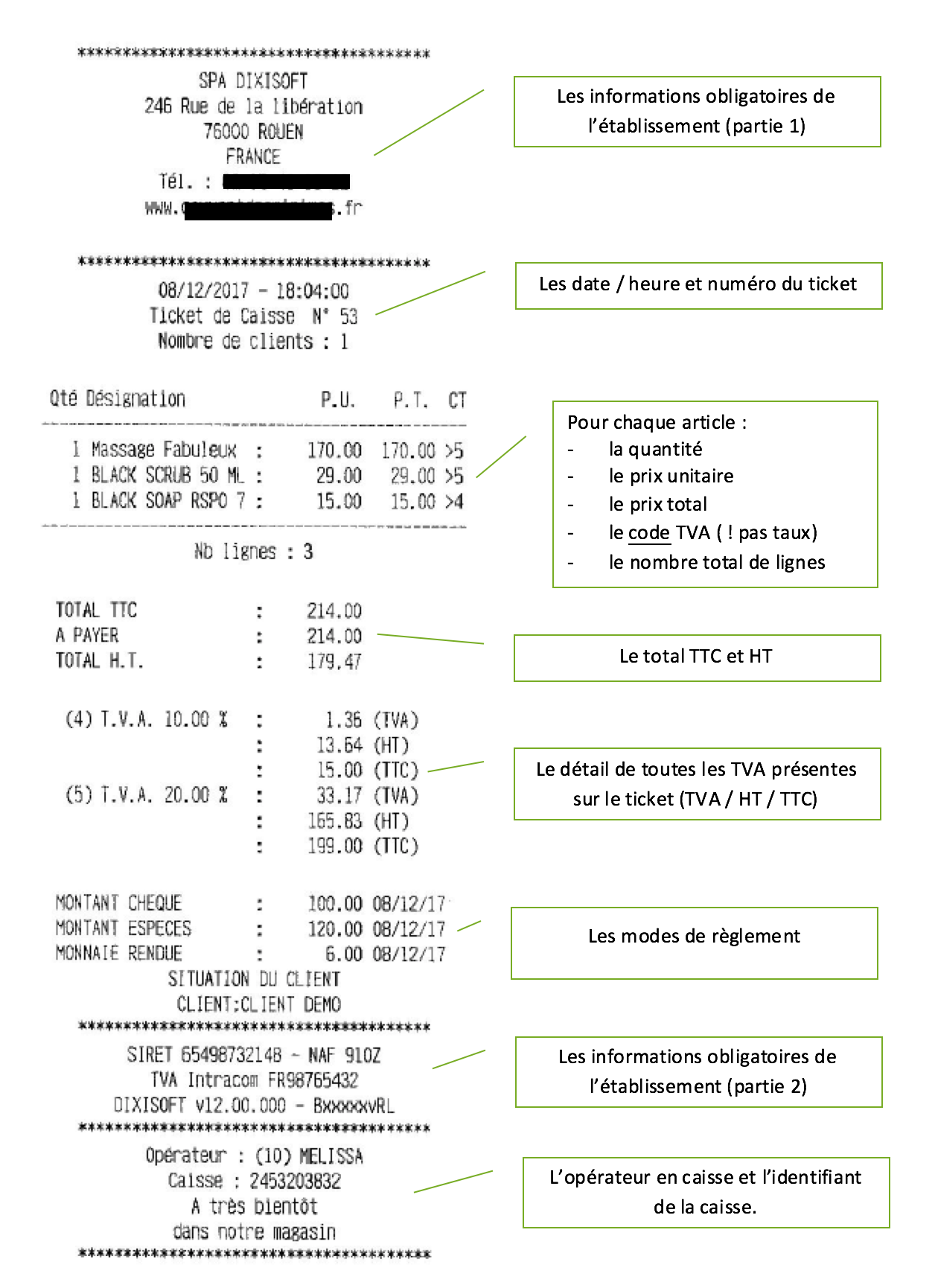
Du coup voici votre nouveau ticket avec toutes les informations légales :
6/ L’annulation d’un ticket
Annuler un ticket purement et simplement n’est plus autorisé. Mais pas d’inquiétude (tout le monde peut se tromper). Alors il est possible de générer automatiquement un mouvement compensatoire.
Pour « annuler » un ticket il faut toujours aller dans le bilan de journée et « Vérification des tickets » (ou « Vérification bons cadeaux / Avances ») :
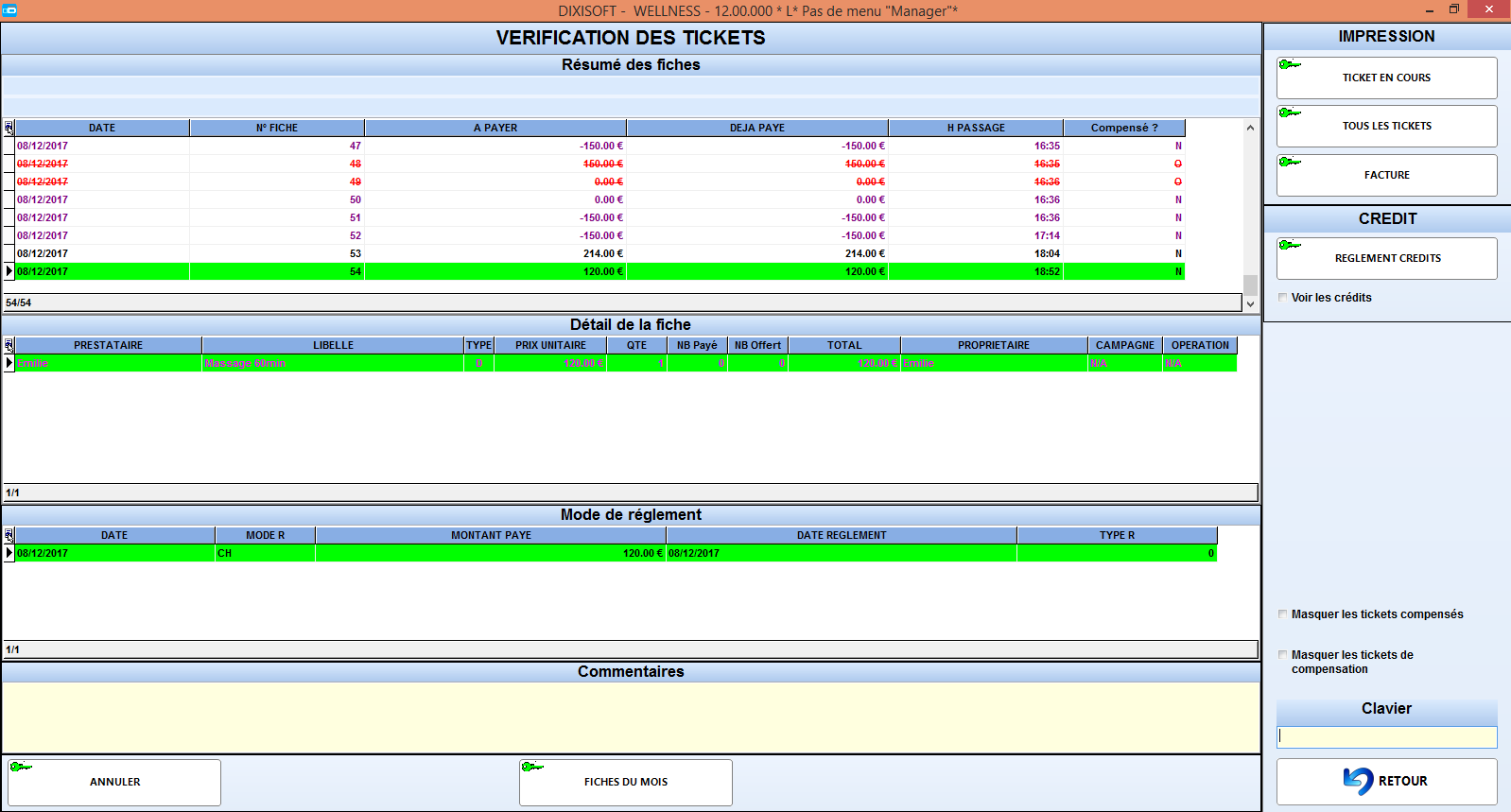
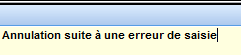
Se positionner sur la ligne à « annuler » et cliquer sur le bouton « GENERER MVT COMPENSATION » (un commentaire doit obligatoirement être saisi dans la zone en jaune au préalable)
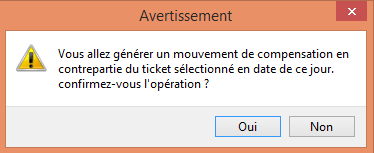
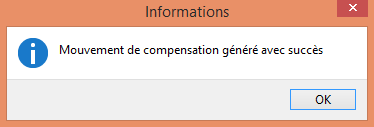
Le ticket qui fait l’objet de ce mouvement compensatoire devient vert (ce n’est que de l’affichage car il existe toujours).
Le mouvement de compensation apparaît en violet avec, dans le commentaire, la référence du ticket qu’il compense.

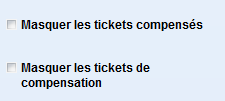
Vous pouvez filtrer l’affichage des tickets compensés et des tickets compensatoire si vous le désirer.
7/ L’édition d’une facture
Ce que vous aurez saisi dans les infos établissement sera repris dans le paramétrage de base de la facture :
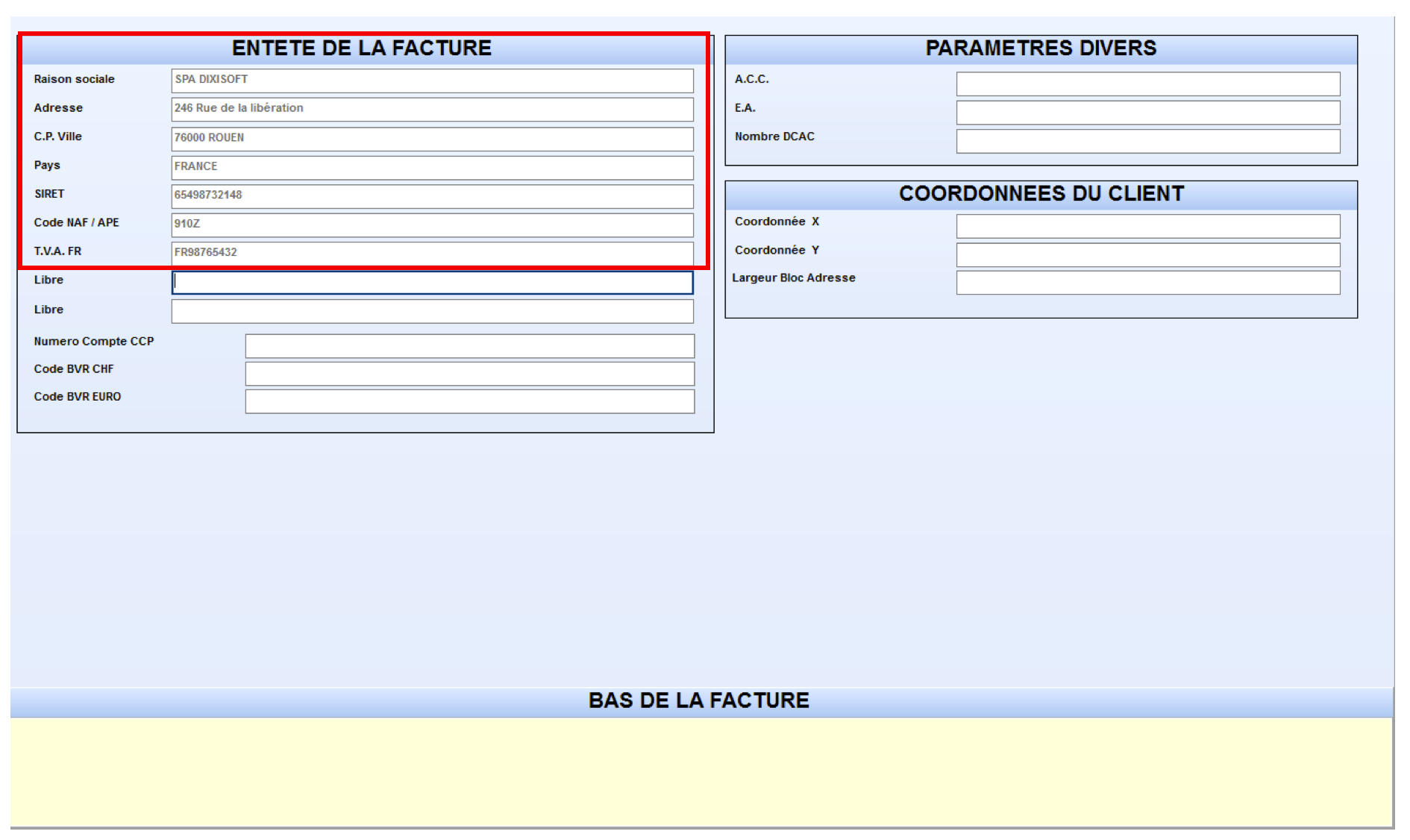
A vous de renseigner le reste des informations (si besoin)
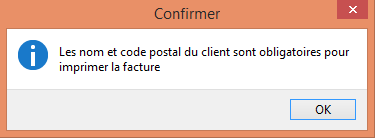
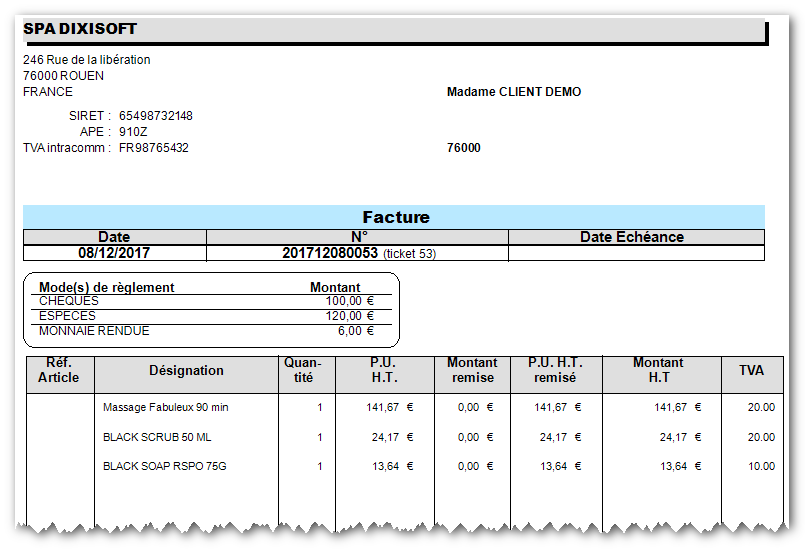
Au moment d’éditer une facture le logiciel vérifiera qu’un nom de client et un code postal existe (obligatoire pour pouvoir établir une facture).
Dans ce cas 2 possibilités :
- Pas de client car encaissement sur client « de passage » : pas de facture possible. Juste un ticket de caisse.
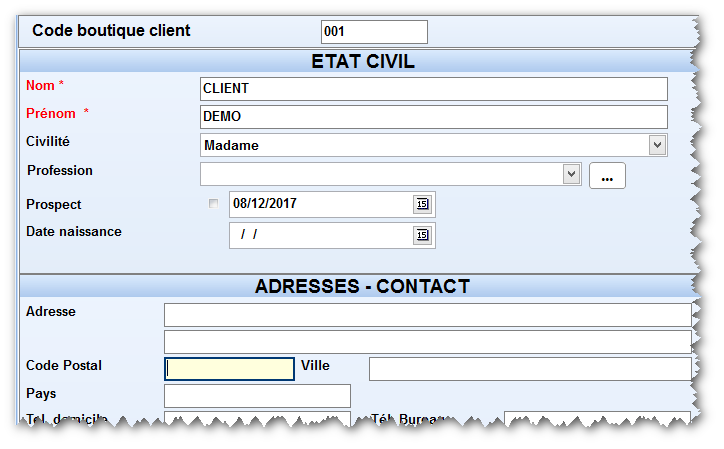
- Un client mais pas de code postal : le logiciel ouvrira automatiquement la fiche client en mode modification sur le code postal. Vous n’aurez plus qu’à renseigner le code, valider et éditer la facture.
8/ Les archives fiscales (journalières / mensuelles / annuelles)
Le logiciel produit automatiquement à l’ouverture des archives fiscales obligatoires demandées par l’administration fiscale.
La production de ces archives se fait sans que vous n’ayez à intervenir.
Il y a une archive par :
- Jour
- Mois
- Année
Les archives fiscales se trouvent dans C:\Users\Public\Documents\DIXISOFT\ARCHIVES_FISCALES\001

Ce sont des dossiers compressés
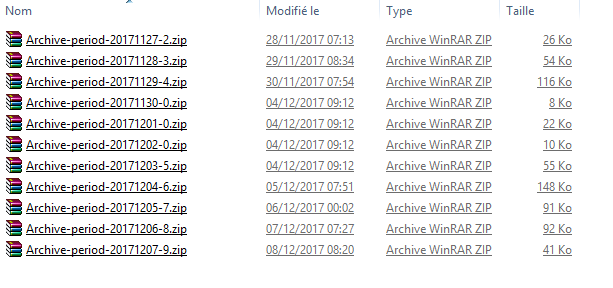
Note importante :
Il ne faut pas les supprimer
9/ Archivage automatique et obligatoire
Chaque début de mois votre logiciel créera une archive complète des données (c’est obligatoire). Cela peut prendre quelques minutes alors anticipez ! Arrivez plus tôt ce jour-là…
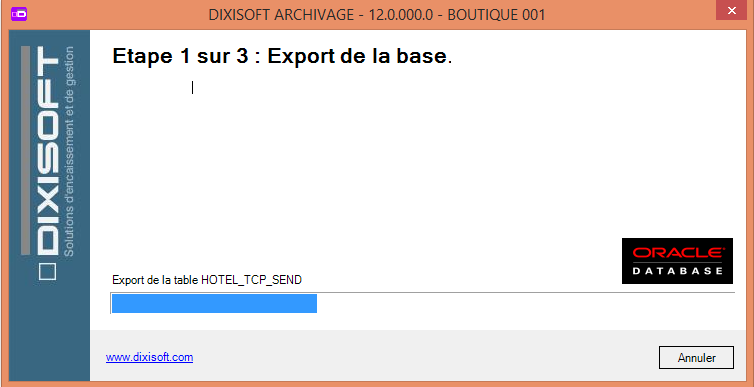
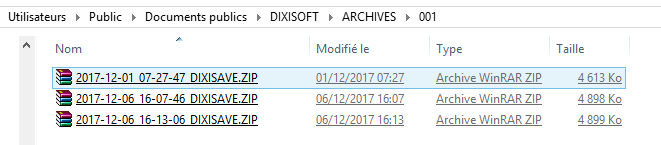
Vous trouverez l’archive compressée dans C:\Users\Public\Documents\DIXISOFT\ARCHIVES\001
10/ Le mode école
Afin de vous exercer lors de l’acquisition du logiciel (ou lors de l’intégration d’un nouveau salarié dans l’équipe) vous trouverez un mode « école ». Les tickets créés dans ce mode ne viendront plus « polluer » votre compta. Et vous pourrez faire toutes les bêtises que vous voudrez.
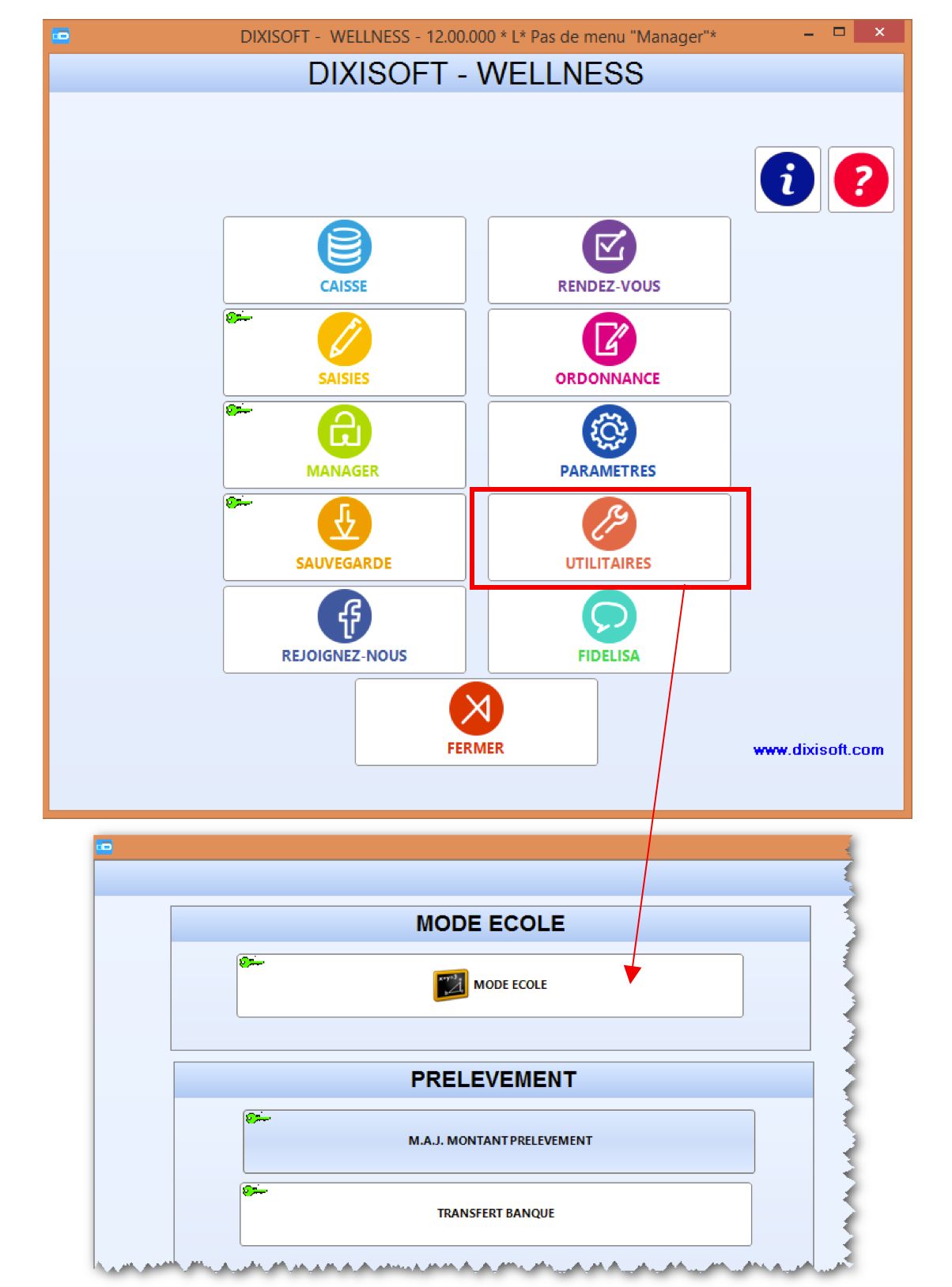
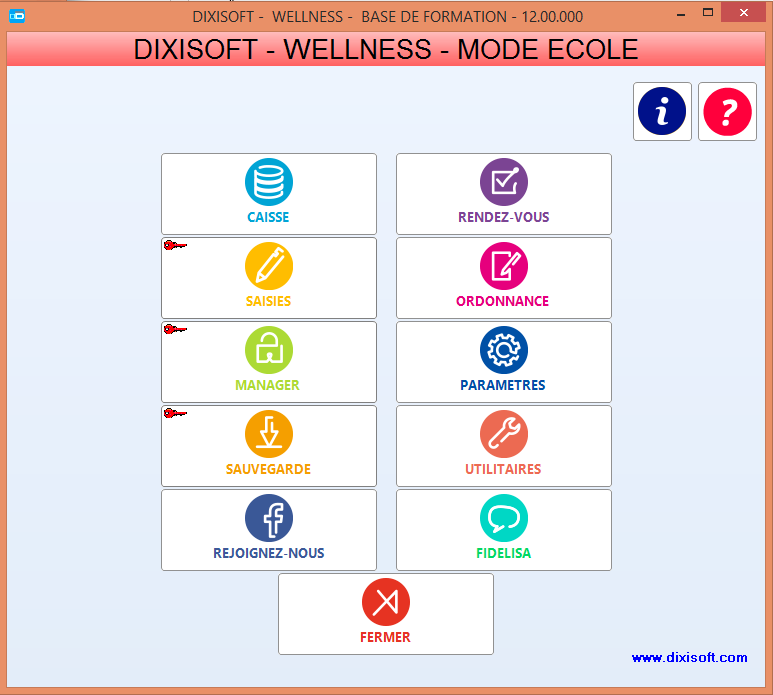
Vous savez que vous êtes en mode « école » c’est rouge partout …
11/ Les écrans de suivi du menu utilitaire
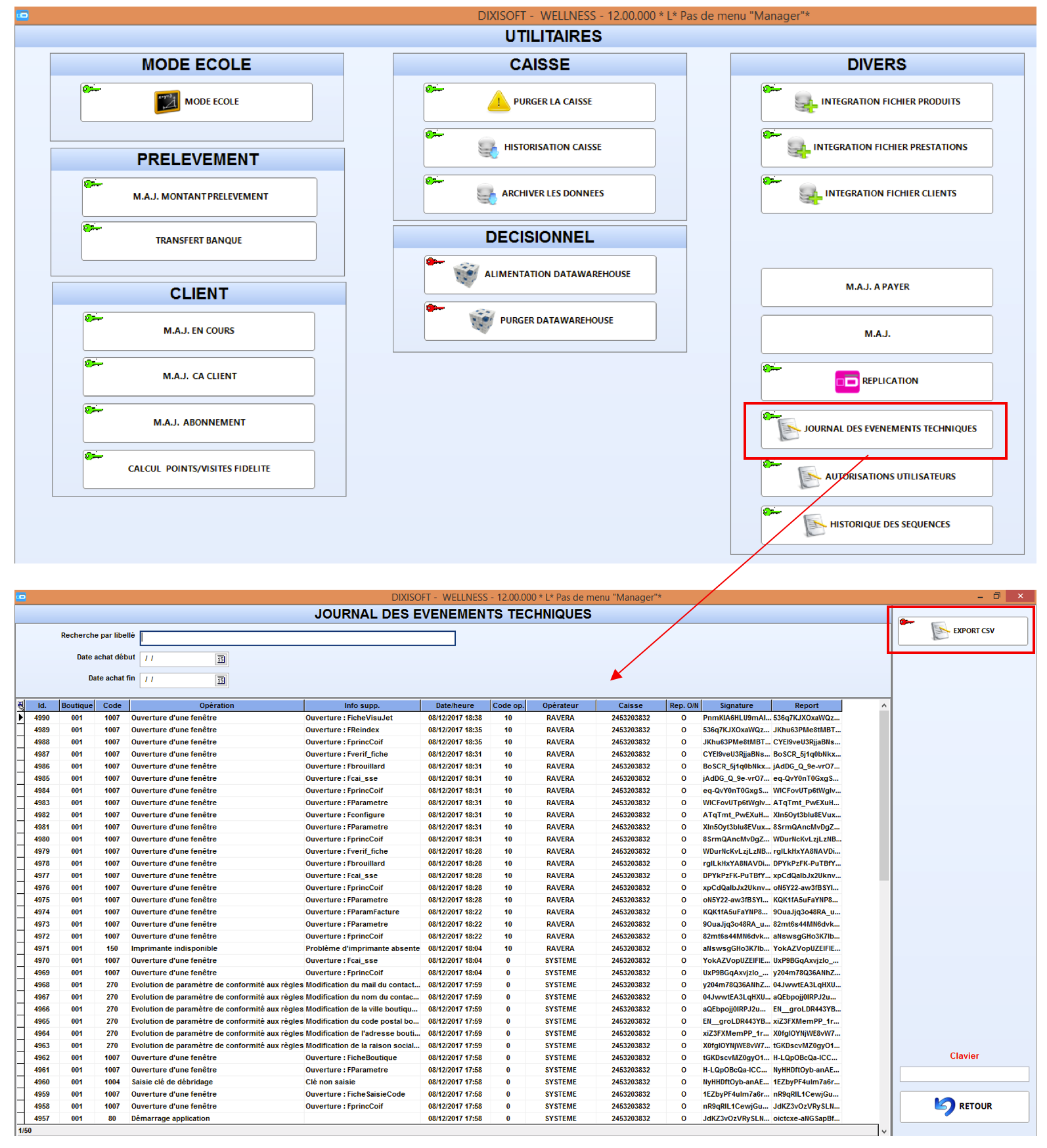
• Historique technique du logiciel
Le logiciel trace un certain nombre de tâches afin d’assurer l’intégrité des données. C’est ce qu’on appelle le Journal des Evènements Techniques ».
L’historique de ces traces peut être visualisé dans le menu « UTILITAIRES » et éventuellement exporté au format CSV si besoin (à la demande de l’administration fiscale par exemple).
• Liste des autorisations
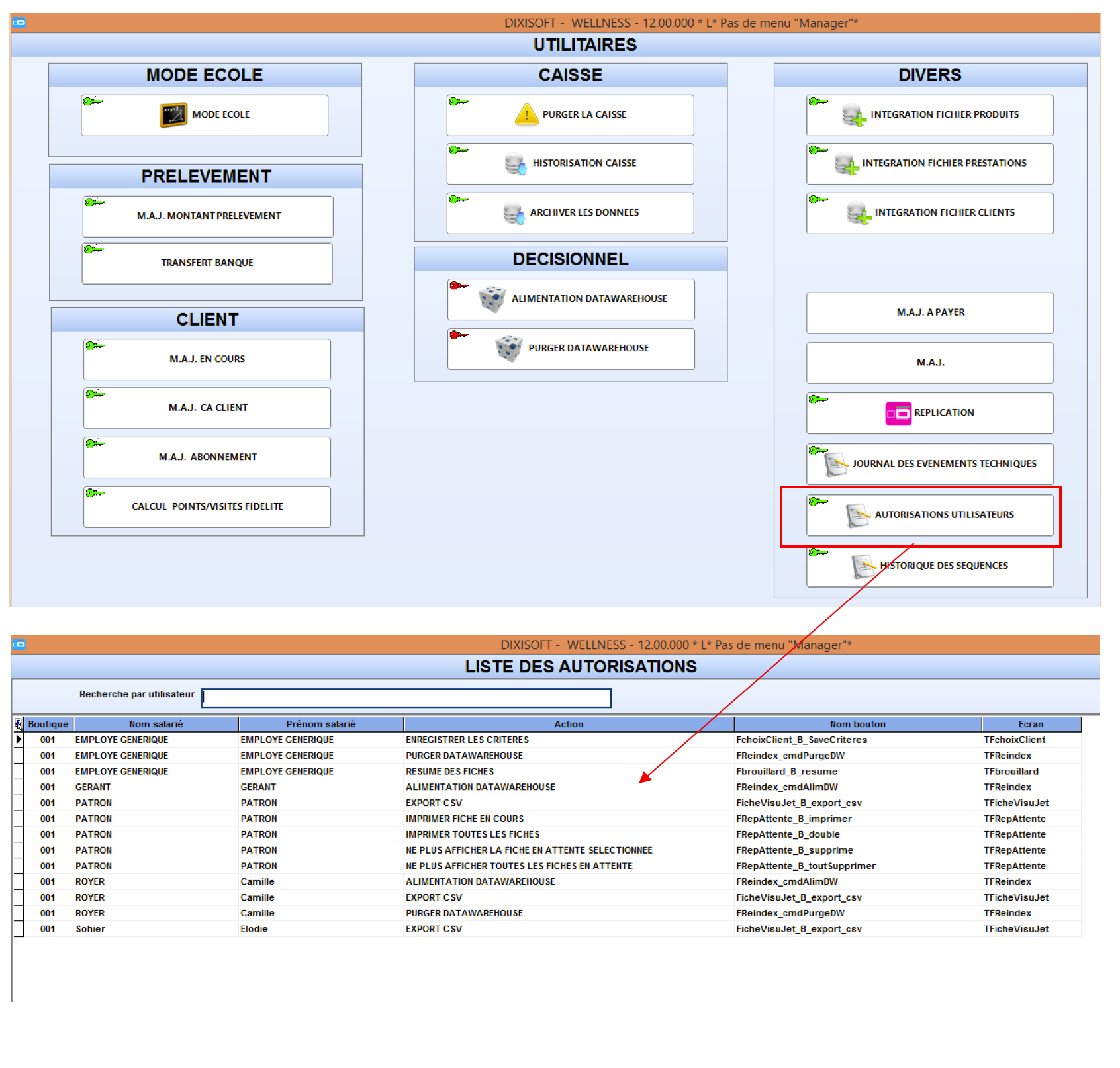
Vous devez protéger les fonctions sensibles du logiciel par des droits d’accès et mots de passe.
Afin de faciliter la gestion de ces droits d’accès, le menu « AUTORISATIONS UTILISATEURS » (toujours dans « UTILITAIRES) vous permet de savoir qui est autorisé à quelles fonctions.
12/ Divers
• Les sauvegardes et les restaurations
La loi de finance de 2016 concernant les logiciels d’encaissement nous oblige à vérifier l’intégrité des données avant sauvegarde et restauration. Ce processus est long et peut rendre les sauvegardes et les restaurations plus longues, alors … Patience !
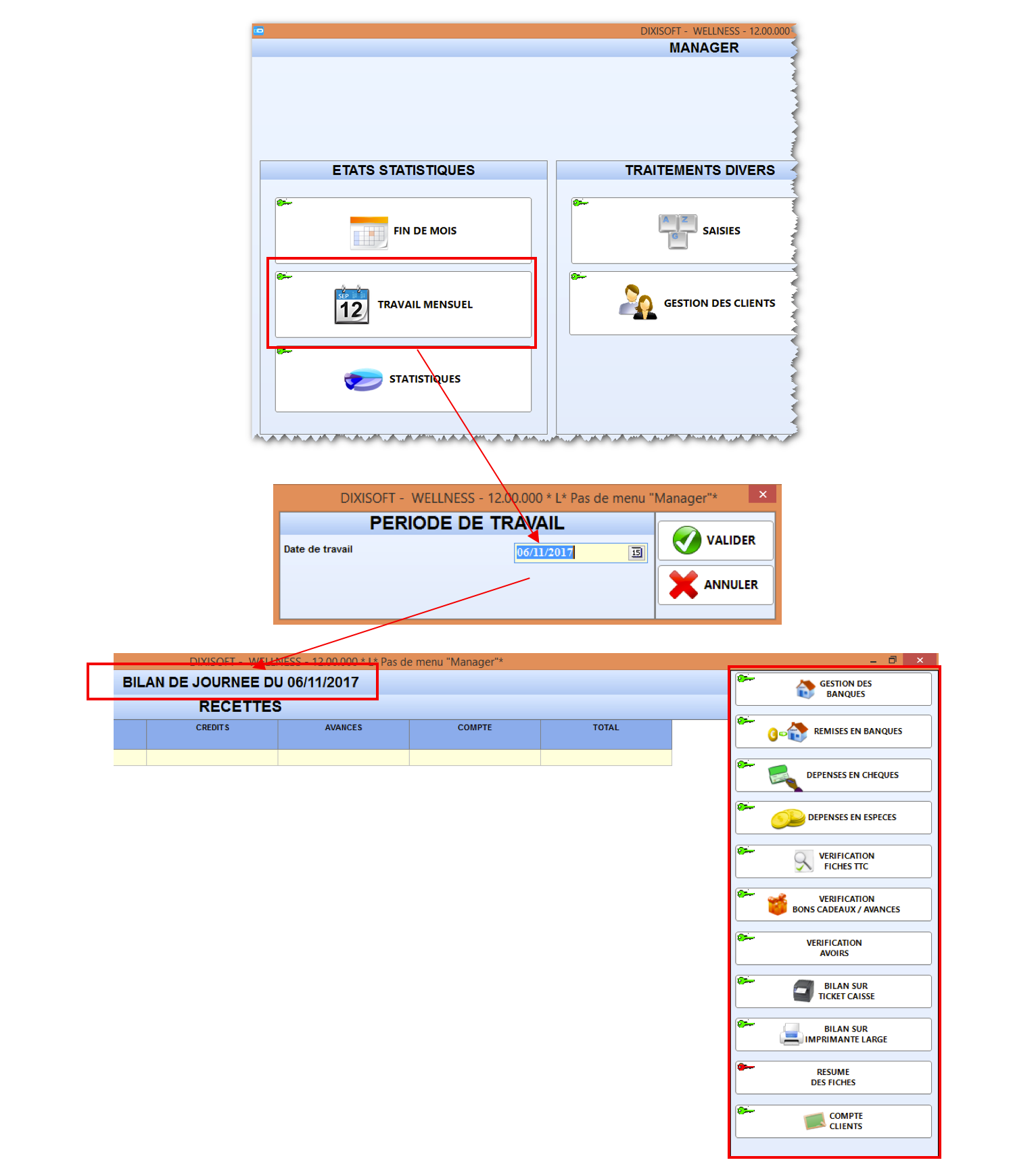
• Le menu « Travail mensuel »
Le menu « Travail mensuel » ne permet plus d’ouvrir la caisse à un jour dans le passé pour saisir des tickets.
Il permet juste d’ouvrir le bilan de journée (du jour sélectionné) et d’accéder à toutes les options du bilan de journée.
Commentaires
0 commentaire
Vous devez vous connecter pour laisser un commentaire.