
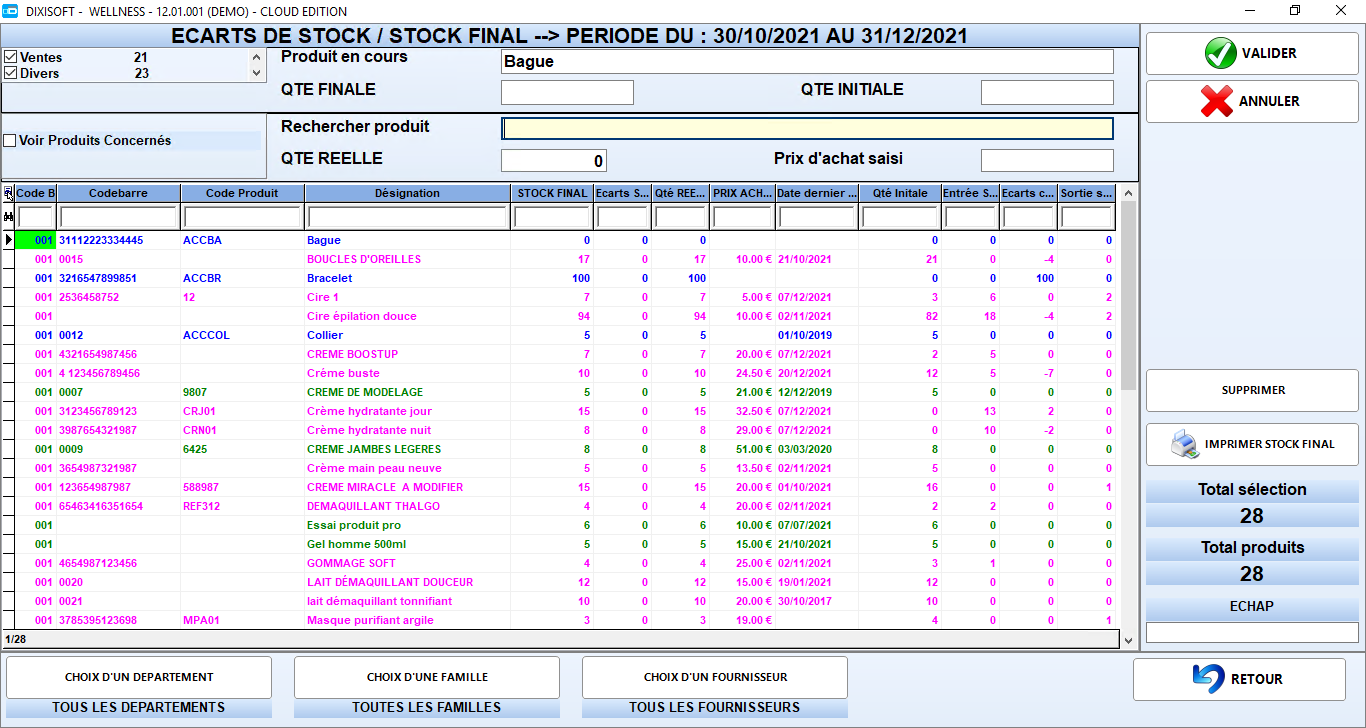
Votre inventaire doit être effectué avant la date limite de votre période de stock. Pour le faire, allez à l’écran SAISIES > GESTION DU STOCK > ECART STOCK / STOCK FINAL
Cet écran contient le stock de votre établissement à la date du jour. La colonne STOCK FINAL indique quelle quantité de chaque produit est renseigné dans Dixisoft.
FAIRE L’INVENTAIRE :
1/ Commencez par imprimer le stock, en cliquant sur IMPRIMER STOCK FINAL. Le rapport qui sort va vous aider à réaliser l’inventaire physique des produits de votre établissement.
2/ Pour chaque produit du rapport, vérifiez que la quantité indiquée dans la colonne Quantité finale correspond bien à ce que vous possédez dans le stock physique de votre établissement.
3/ Si vous découvrez une erreur de quantité, notez la quantité réelle au stylo sur le rapport.
4/ Quand vous aurez vérifié la totalité du rapport, reportez les erreurs dans Dixisoft. Pour le faire, sélectionnez le produit dans l’écran ECART STOCK / STOCK FINAL, et corrigez la colonne QTE REELLE. Faire cela pour chaque erreur trouvée.
Exemple : Le rapport indique que j’ai 8 Crèmes hydratantes nuit, alors que je n’en ai en réalité que 7. Je sélectionne ce produit dans la liste et je corrige la quantité réelle.
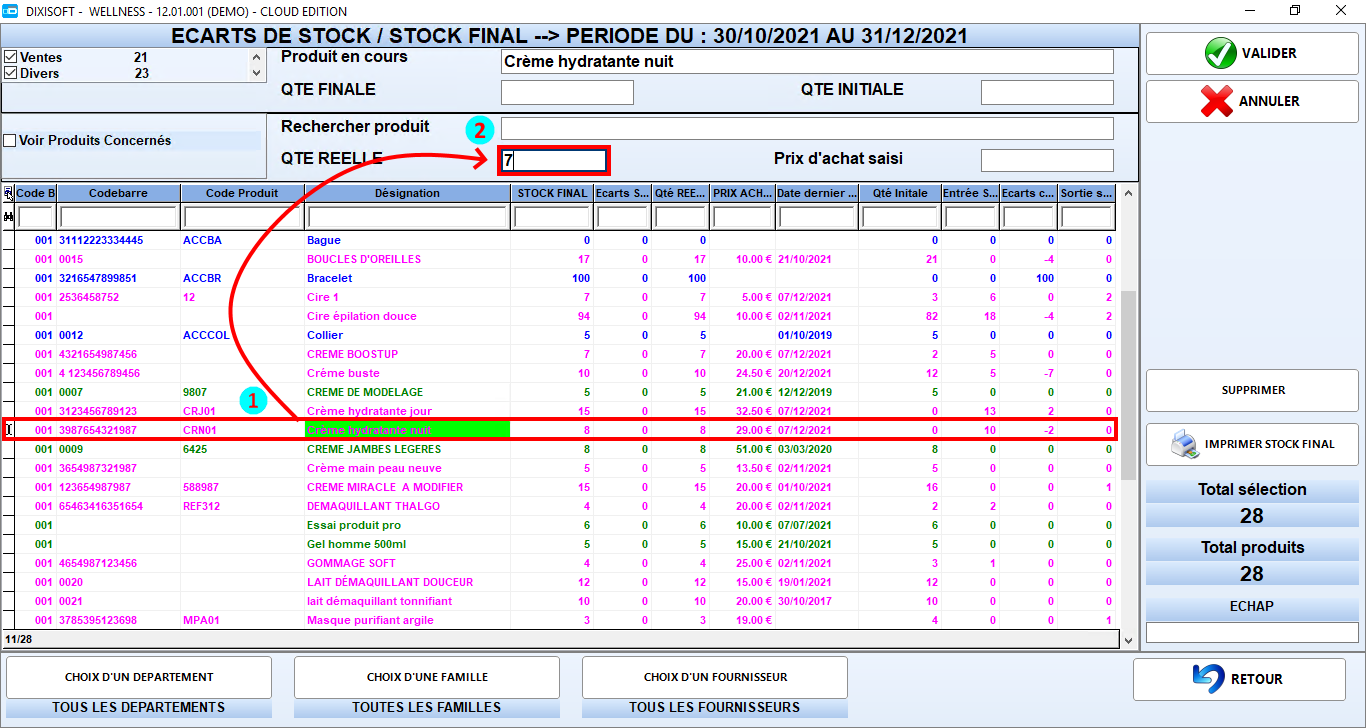
5 / Quand toutes les erreurs ont été corrigées, cliquez sur VALIDER pour enregistrer les changements (si vous avez beaucoup d’erreurs, vous pouvez cliquer sur valider à intervalle régulier pour ne pas perdre l’avancée de votre travail).
CALCUL DU PAMP :
6/ Une fois l’étape 5 finie, votre inventaire est terminé. Vous pouvez maintenant faire le calcul du prix d’achat moyen pondéré (PAMP). Attention, ce calcul n’a de sens que si vous avez effectué une gestion rigoureuse de vos produits tout au long de votre période de stock (vous avez corrigé très peu d’erreurs, voire pas du tout, au moment de votre inventaire ; vous avez bien rentré toute les commandes en renseignant à chaque fois le bon prix d’achat, etc).
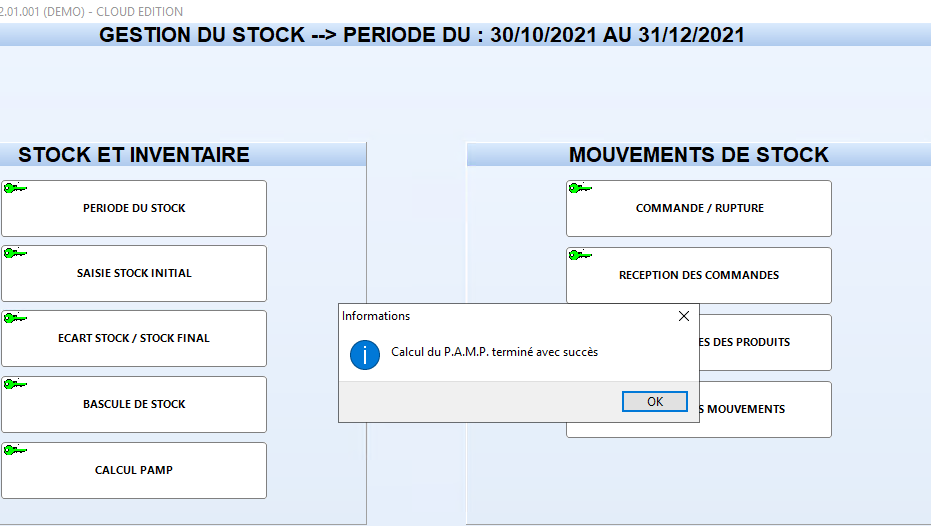
Si vous voulez calculer le PAMP, revenez sur l’écran GESTION DU STOCK, et cliquez sur CALCUL PAMP. Quand le calcul est terminé, une fenêtre vous l’indique :
FAIRE LA BASCULE DE STOCK :
7/ Pour faire la bascule de stock : sur l’écran GESTION DU STOCK, cliquez sur BASCULE DE STOCK.
Sélectionnez le prix qui sera le plus juste pour vous en fonction de votre établissement (Prix d’achat moyen pondéré si votre gestion des produits a été rigoureuse ; Dernier prix d’achat si vous les renseignez correctement lors de vos commandes ; sinon, Prix d’achat saisi)
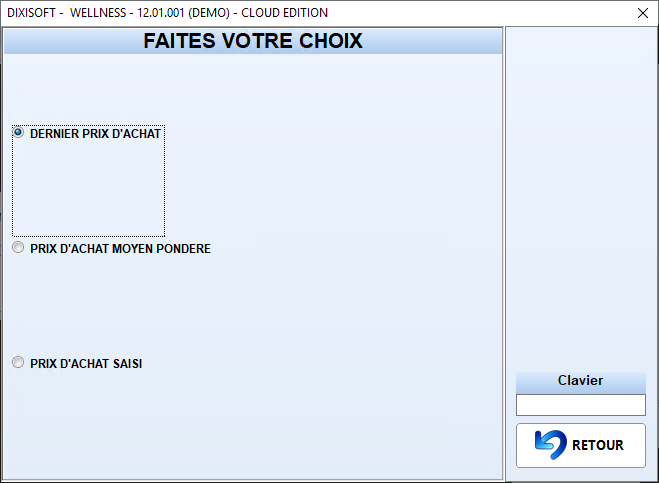
Cliquez sur RETOUR. L’écran suivant apparaît :
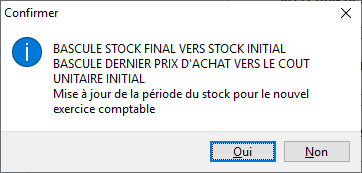
Cliquez sur Oui. L’écran suivant apparaît :
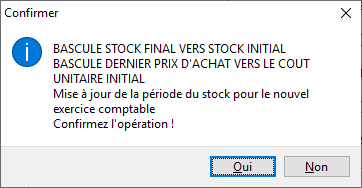
Cliquez sur Oui. Votre bascule est terminée. Pour que l’affichage de votre période de stock se mette à jour, il vous suffit de cliquer sur RETOUR et d’entrer à nouveau dans la GESTION DU STOCK.
Commentaires
0 commentaire
Vous devez vous connecter pour laisser un commentaire.