
Après s’être dirigé dans « CAISSE » puis avoir sélectionné un client dans le « FICHIER CLIENT », cliquer sur « CONSULTER FICHE » en bas puis aller dans l’onglet « Clients (F2) ».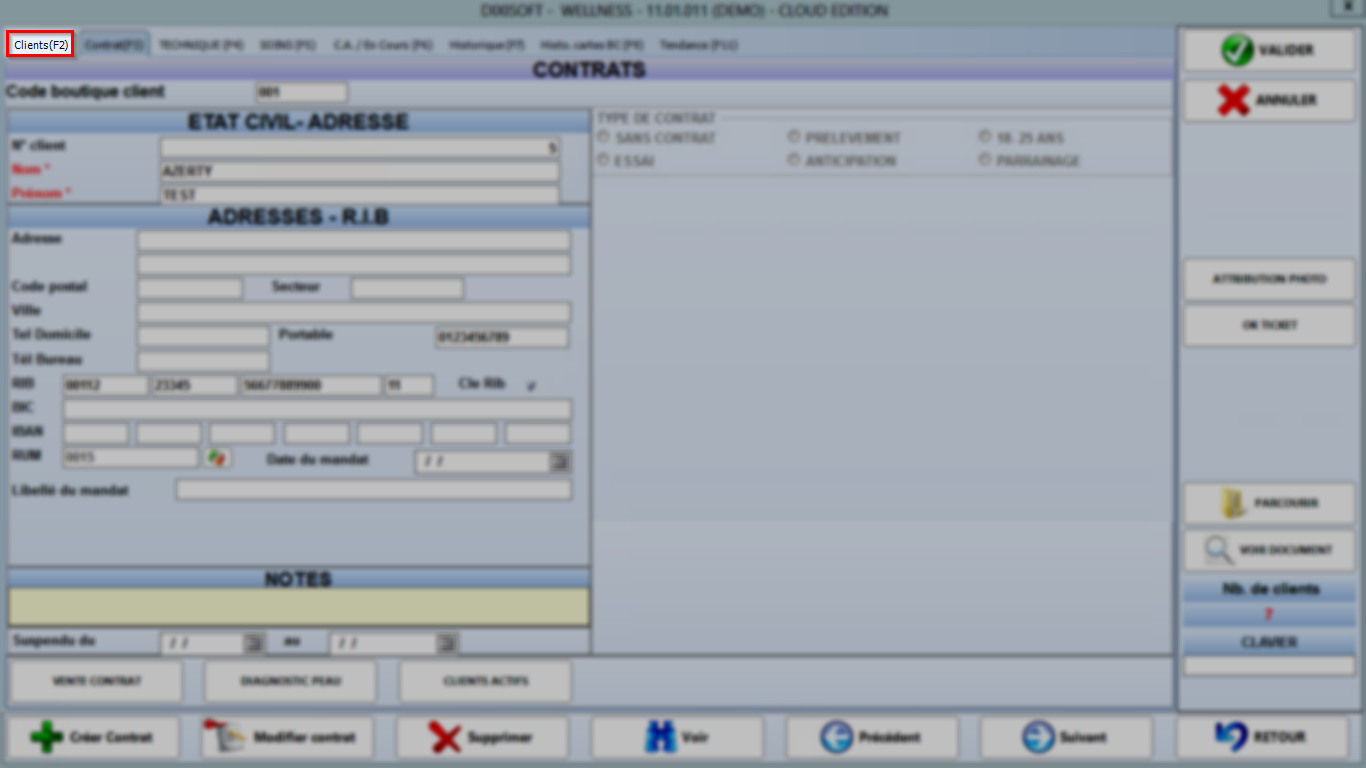
Cliquer sur « BILAN / MENSURATION ».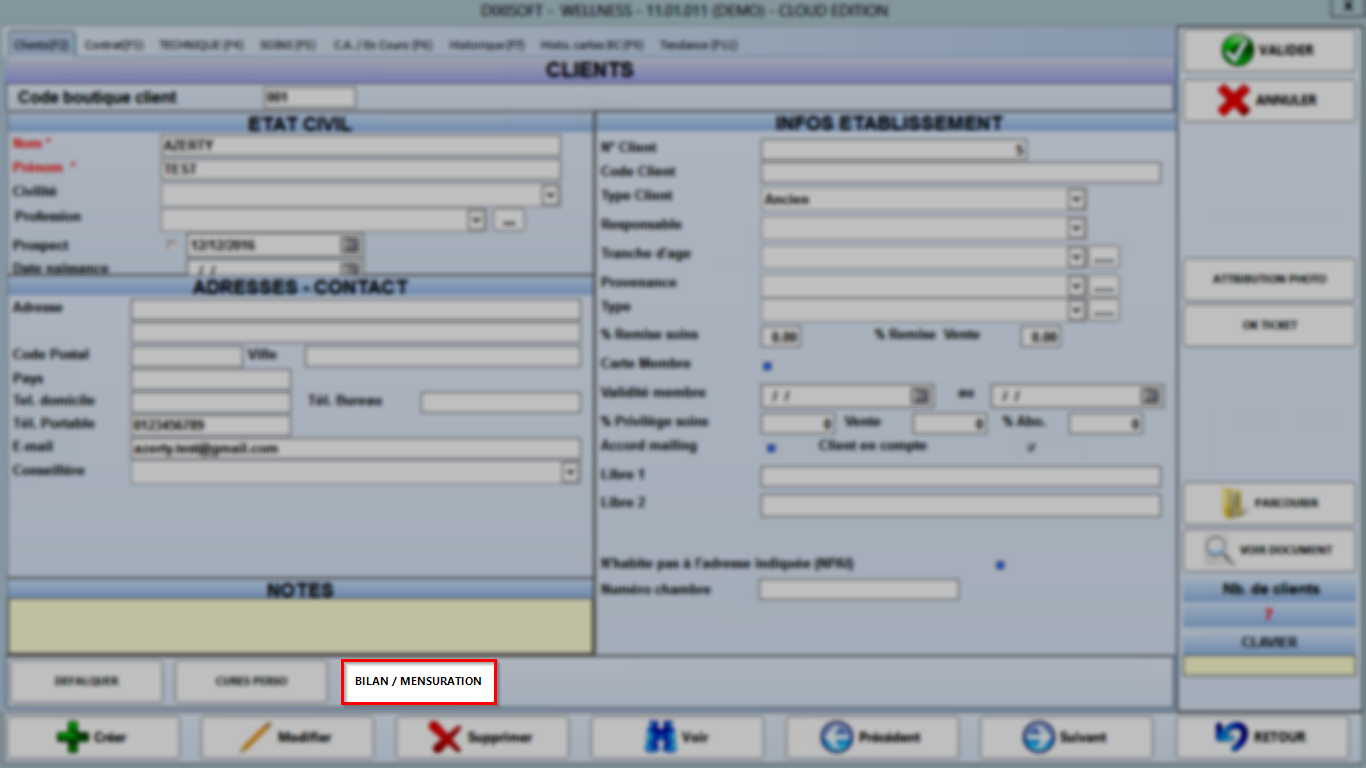
On a alors accès à un nombre important d’informations à remplir.
Il est bien de commencer par renseigner la taille en centimètres, le poids en Kilogramme mais également le tour de poignet en centimètres du (ou de la) client(e).
Pour cela, cliquer sur « Créer » tout en bas à gauche puis remplir les champs cités.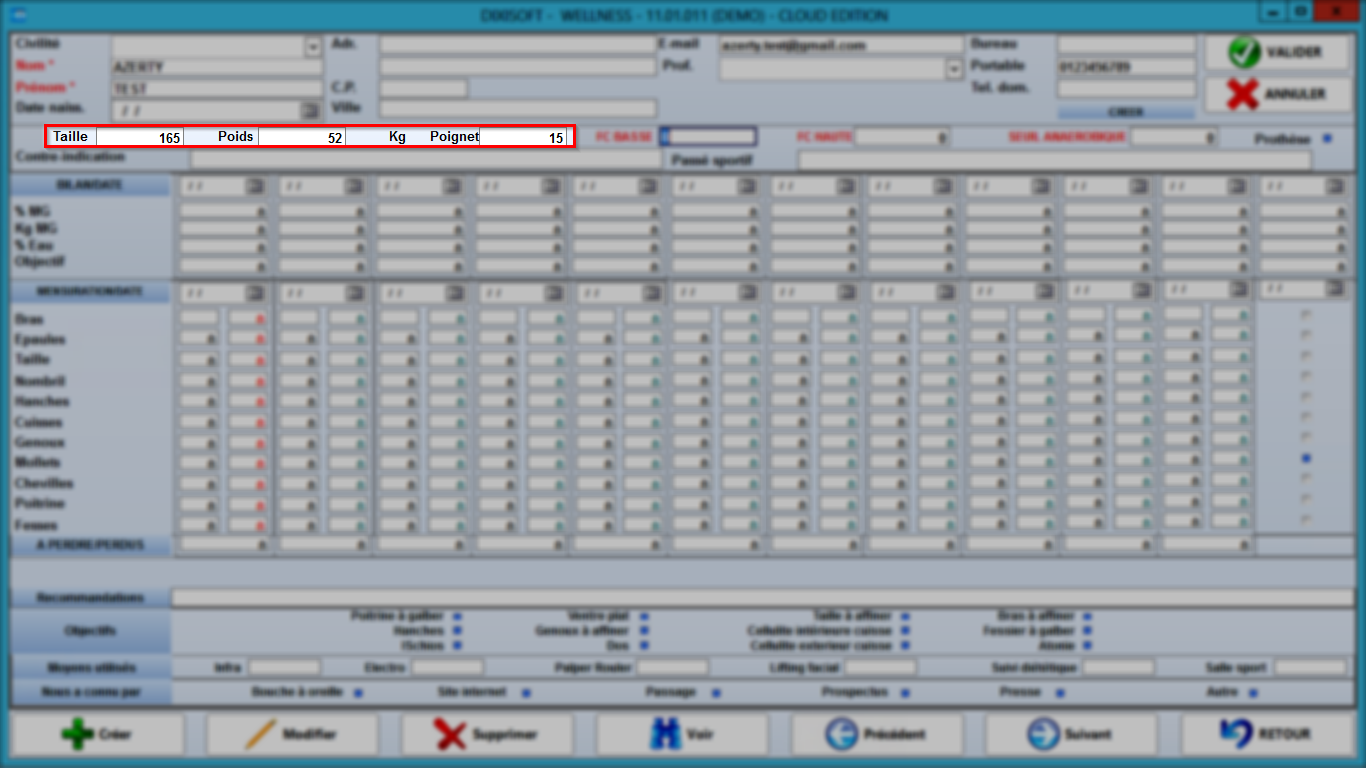
Le « BILAN/DATE » permet de faire un bilan entre deux dates de visite par mesure.
On y retrouve le pourcentage de masse graisseuse, la masse graisseuse, le poids actuel, le pourcentage d’eau mais aussi l’objectif de masse graisseuse à atteindre.
Remplir les champs cités.
IMPORTANT : L’objectif de masse graisseuse (MG) à atteindre se calcule automatiquement une fois le premier objectif remplir et la seconde case concernant la masse graisseuse. Il suffit juste de cliquer à nouveau sur « Créer » une fois les champs remplis.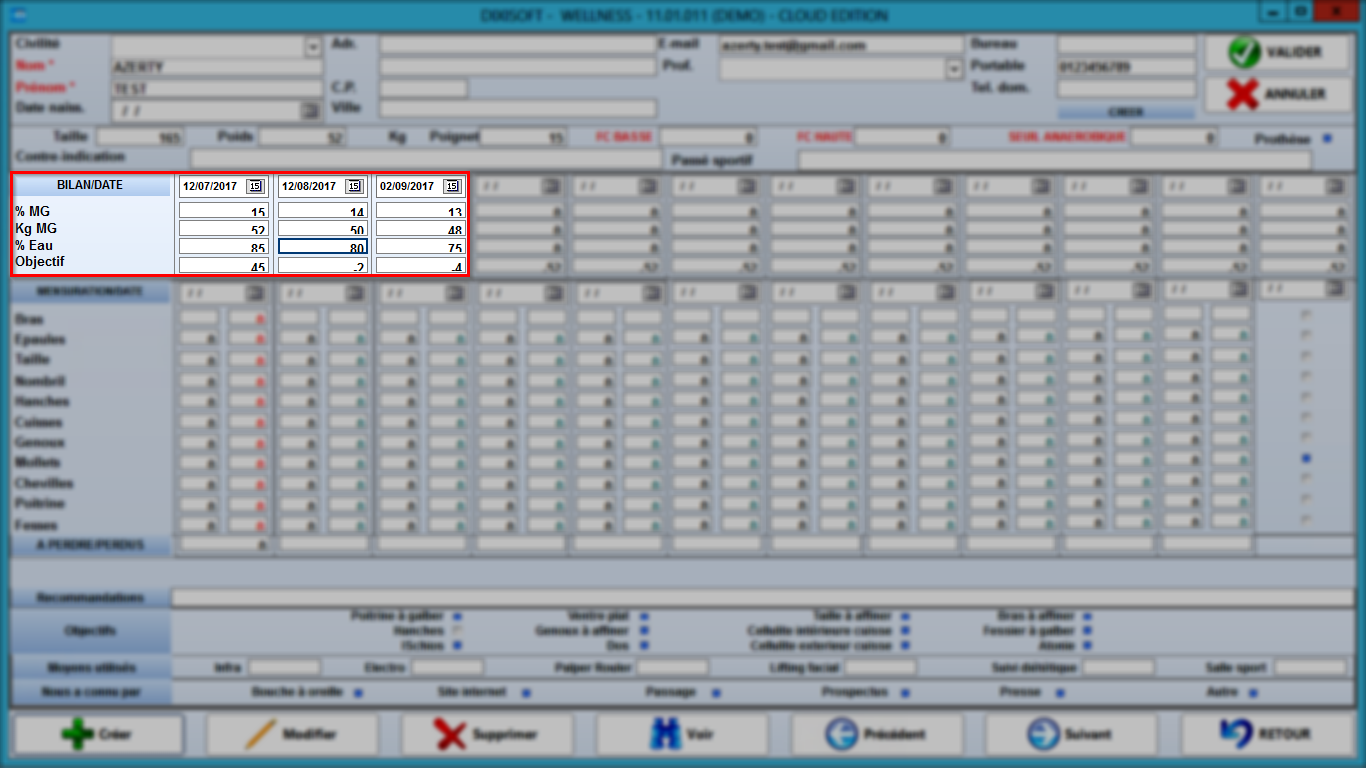
Dans la partie « MENSURATION/DATE », il est possible de renseigner de nombreuses parties du corps.
Dans la colonne de gauche, noter le nombre de centimètres mesurées sur les parties du corps concernées.
Dans la colonne de droite (en rouge), inscrire les objectifs à atteindre en centimètres.
Dans la colonne de droite à partir de la deuxième visite (en vert), le logiciel calcule les centimètres déjà perdus depuis le début des mesures.
Le total des centimètres perdus se calcule en-dessous.
NB : Une fois toutes les cases remplies, cliquer sur « Créer » pour calculer automatiquement les colonnes vertes.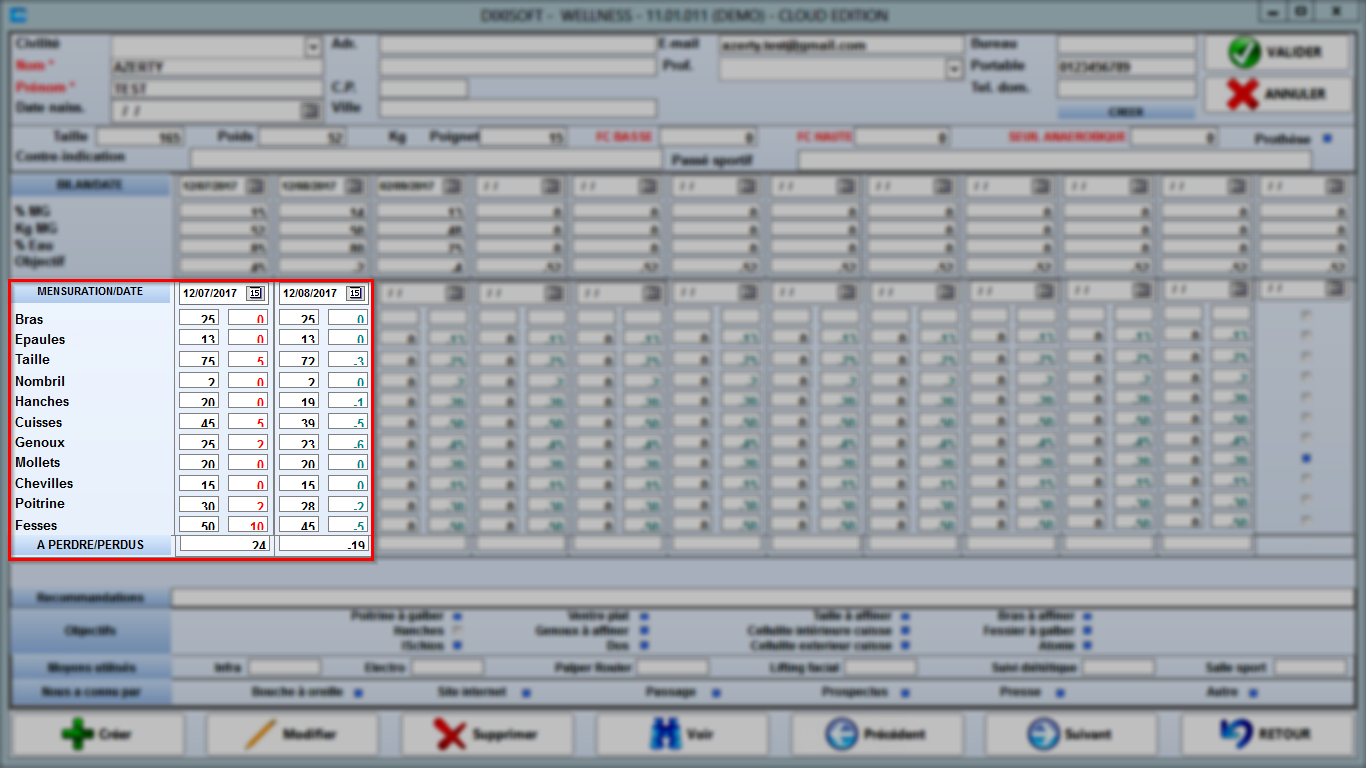
Dans la partie « Objectifs », il est possible de se concentrer sur des zones du corps précises à travailler. Il suffit simplement de les cocher.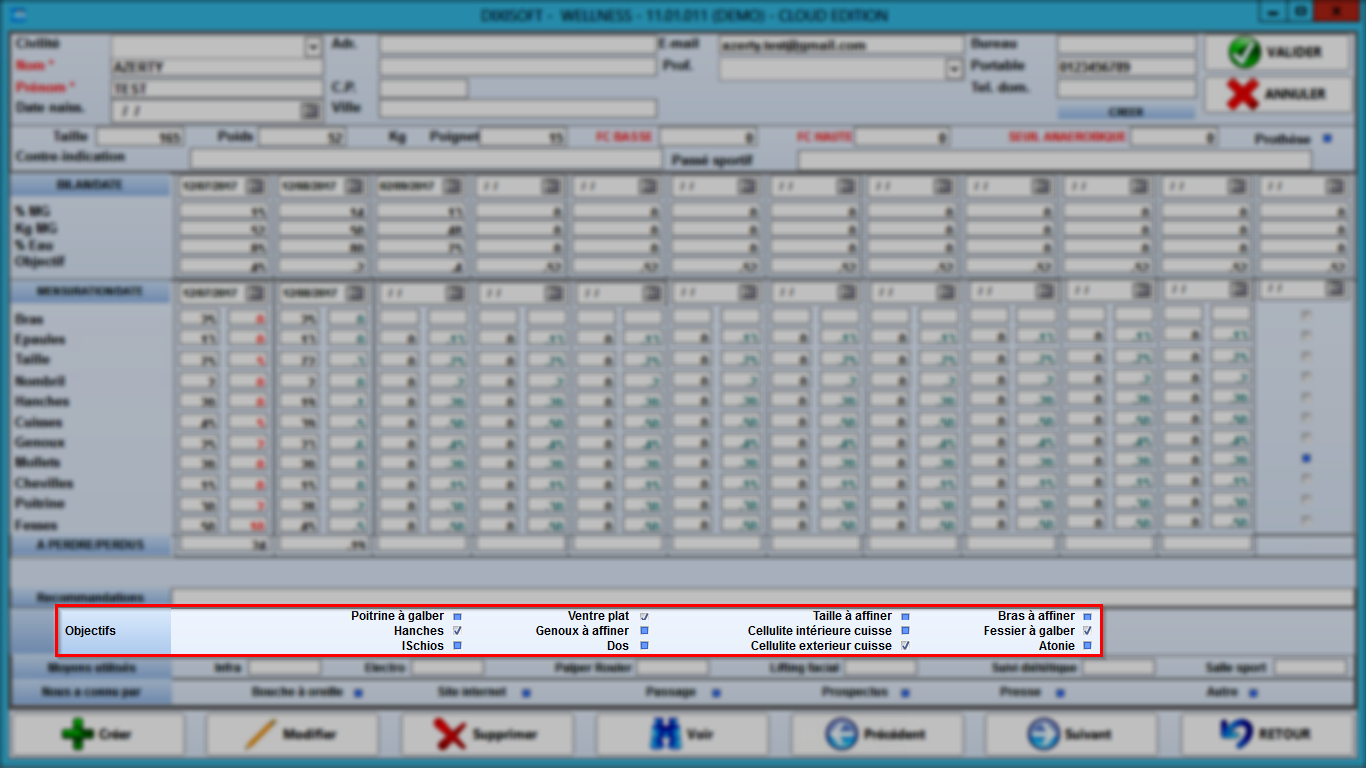
Cliquer sur « VALIDER » pour confirmer les modifications.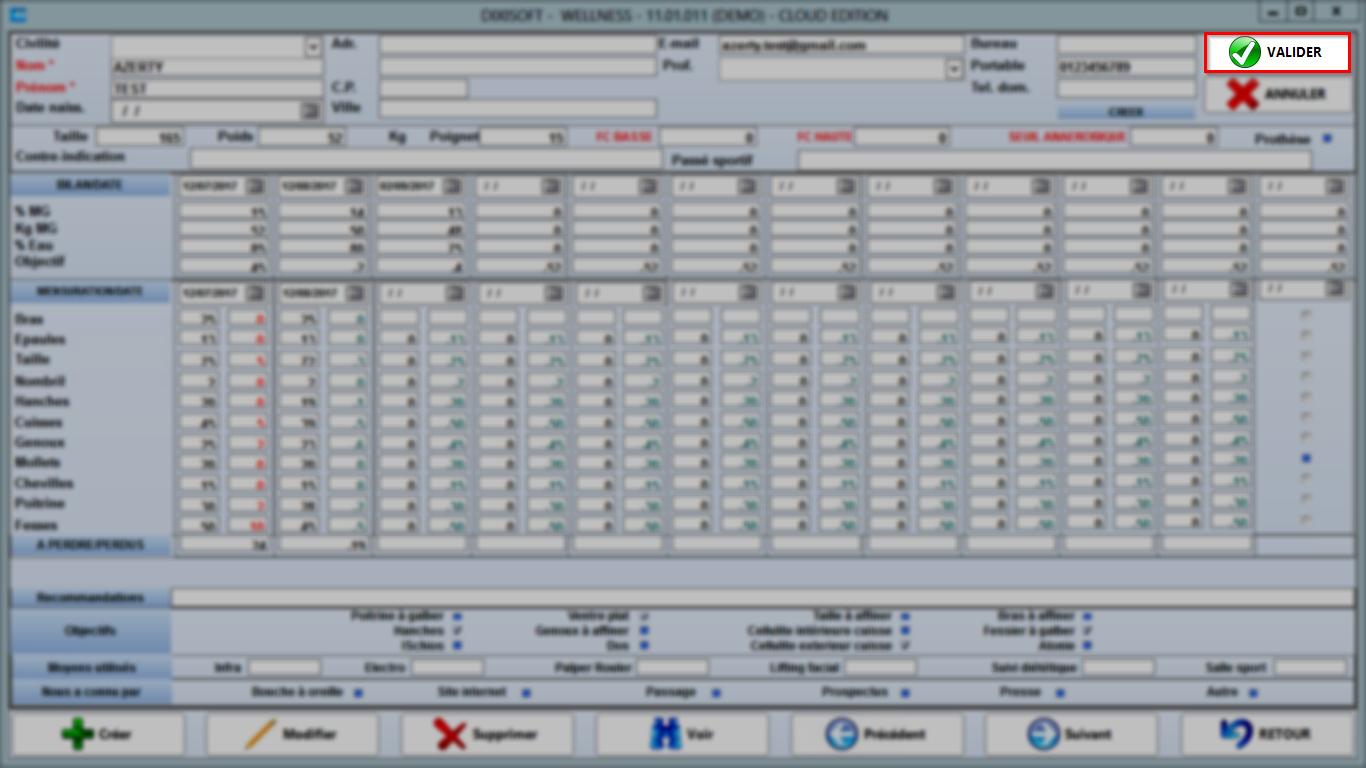
IMPORTANT : Il y a possibilité d’insérer une photo dans « Parcourir » dans « Clients (F2) » (Cf. DOCUMENTATION CAISSE – INSERER UNE PHOTO DANS LA FICHE CLIENTE), puis de la visualiser dans « Voir Documents » de la fiche cliente.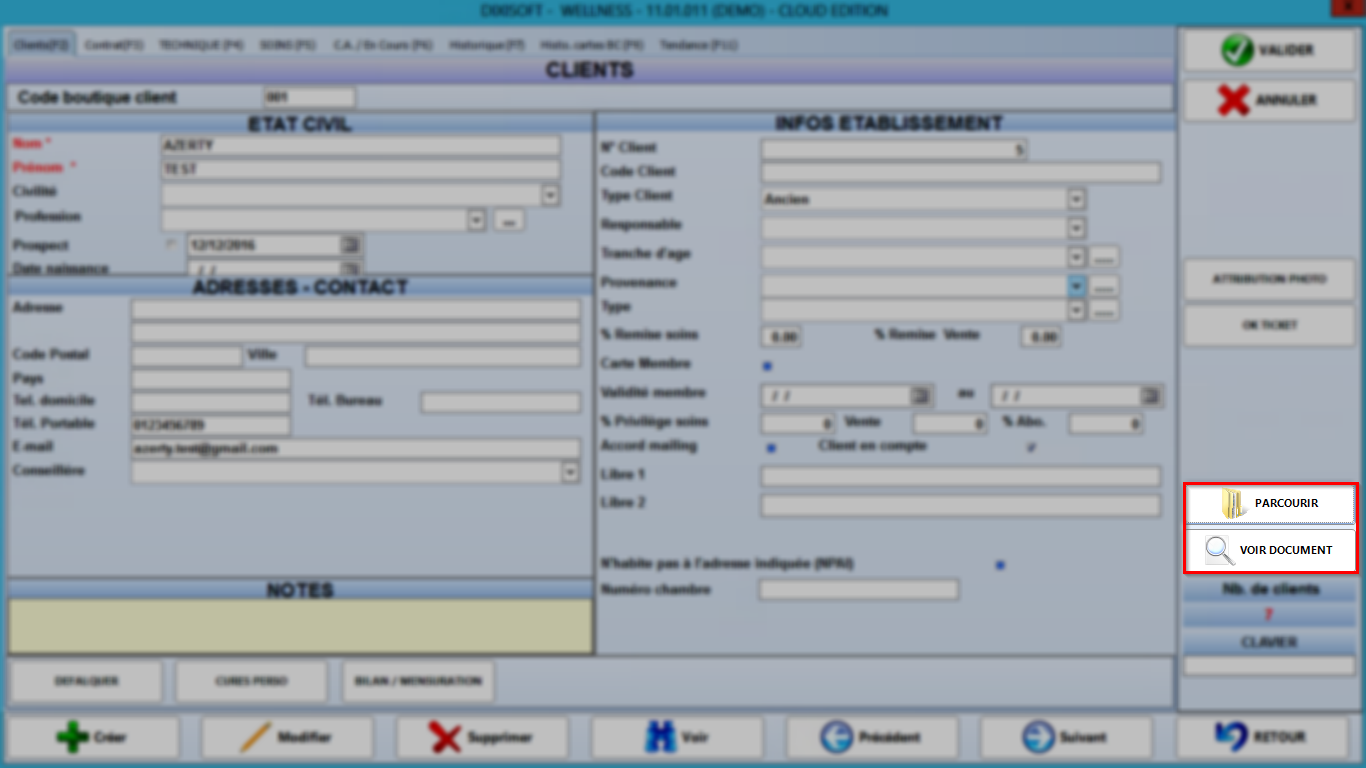
Commentaires
0 commentaire
Vous devez vous connecter pour laisser un commentaire.