
À quoi ça sert ?
Cette fonction sert à faire bénéficier à un client des tarifs remisés de l’établissement. On le met donc sous contrat (payant ou non, la durée est déterminée lors de sa création). Pour ce client, ce sont les tarifs spéciaux qui s’appliqueront au moment des encaissements (prestation et/ou produit).
Voir aussi la Carte Membre
Pour activer la « Gestion des abonnements par contrat », voir : DOCUMENTATION PARAMETRES – ACTIVER LA GESTION DES ABONNEMENTS PAR CONTRAT.
Pour créer un contrat, voir : DOCUMENTATION SAISIES – CREER UN CONTRAT.
1/ Ouvrir CAISSE > FICHIER CLIENT et sélectionner un client.
2/ Retourner en caisse puis se rendre dans « CONTRAT ».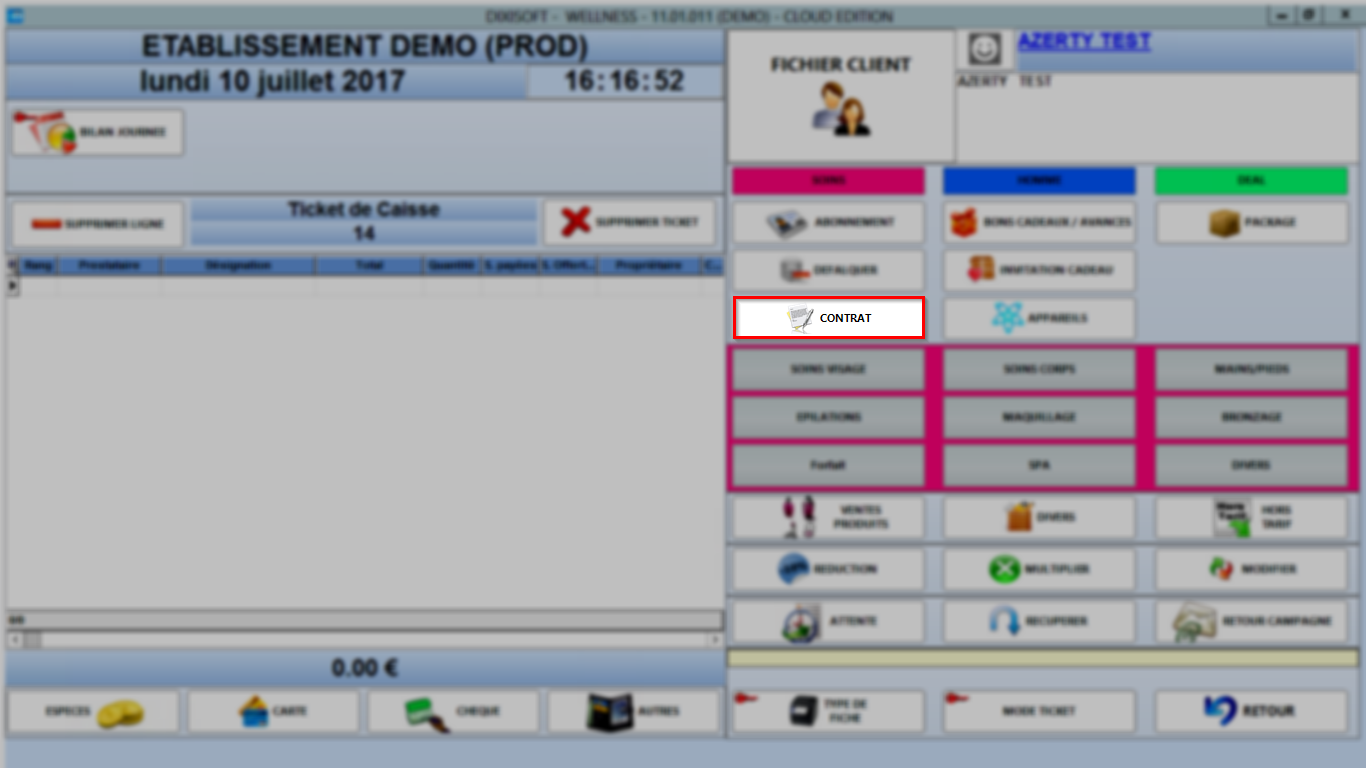
3/ Sélectionner le type de contrat (PRÉLÈVEMENT, PARRAINAGE, etc … ; Cf. ANNEXE –CAISSE), cliquer sur « RETOUR ».
4/ Choisir le contrat ainsi que le prestataire. Cliquer sur « RETOUR ».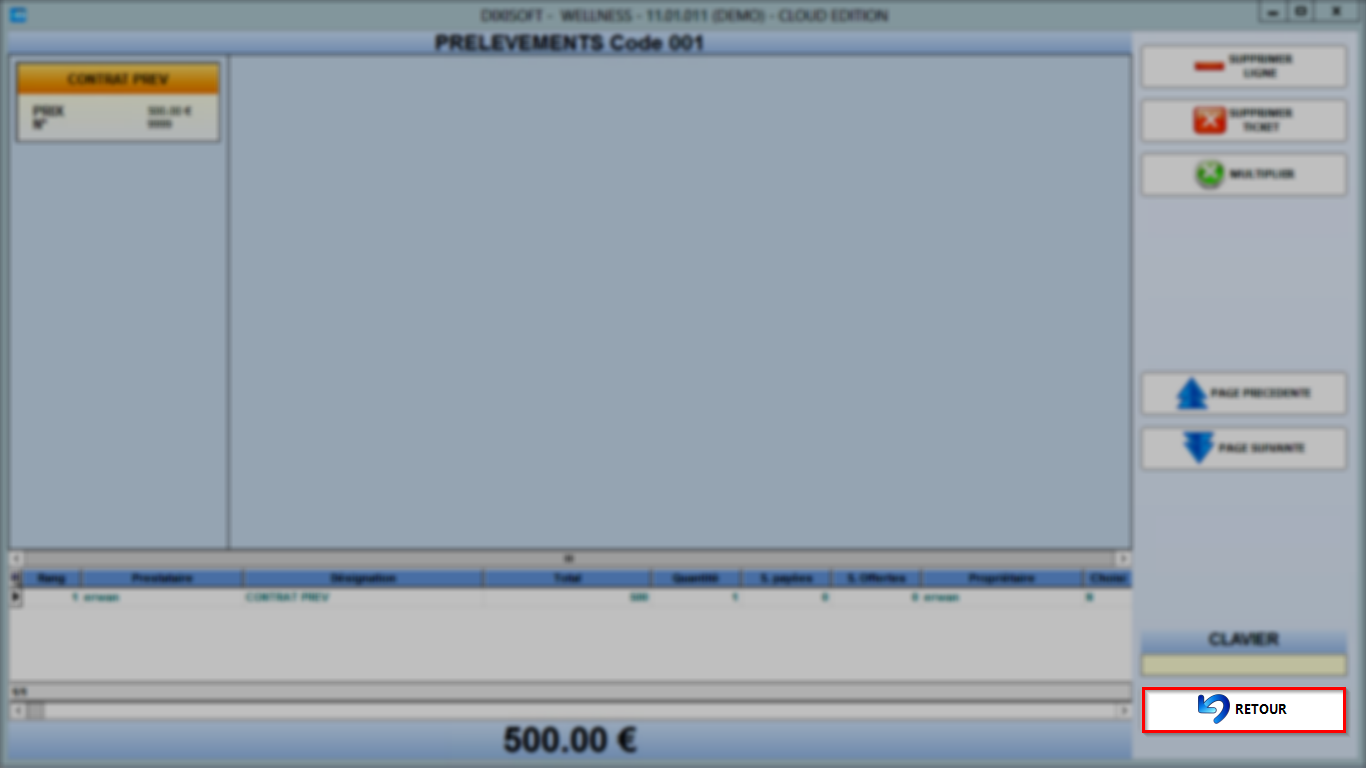 La ligne est de couleur bleue clair qui indique qu’il s’agit bien d’un contrat vendu - Cf. ANNEXE – CAISSE.
5/ Il ne reste plus qu’à déterminer le type de règlement - Cf. ANNEXE CAISSE – LES TYPES DE PAIEMENT CLASSIQUES ; ANNEXE CAISSE – LES AUTRES TYPES DE PAIEMENT - et à imprimer ou non le ticket par la suite.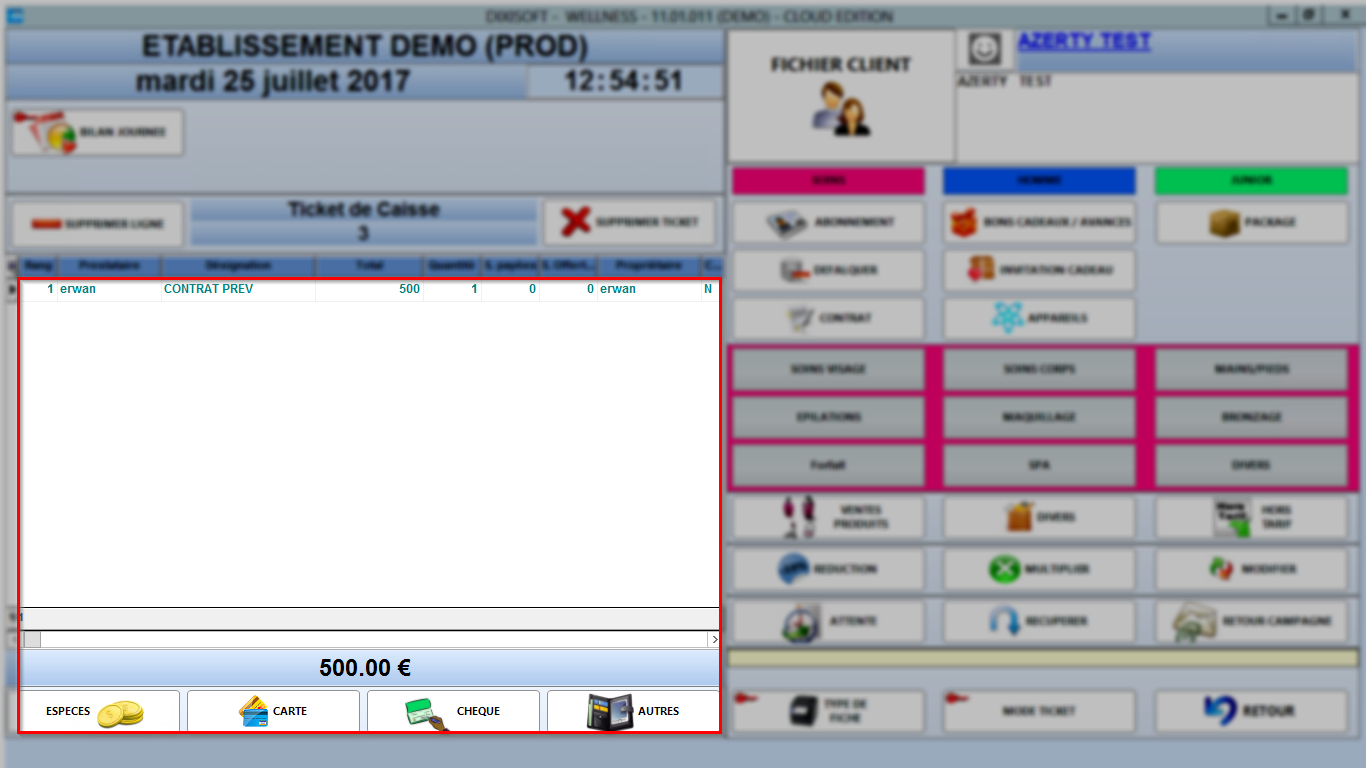
IMPORTANT : Si le type de contrat est un prélèvement, il faut renseigner le RIB. Pour cela, sélectionner un client dans le « FICHIER CLIENT » puis cliquer sur « CONSULTER FICHE ».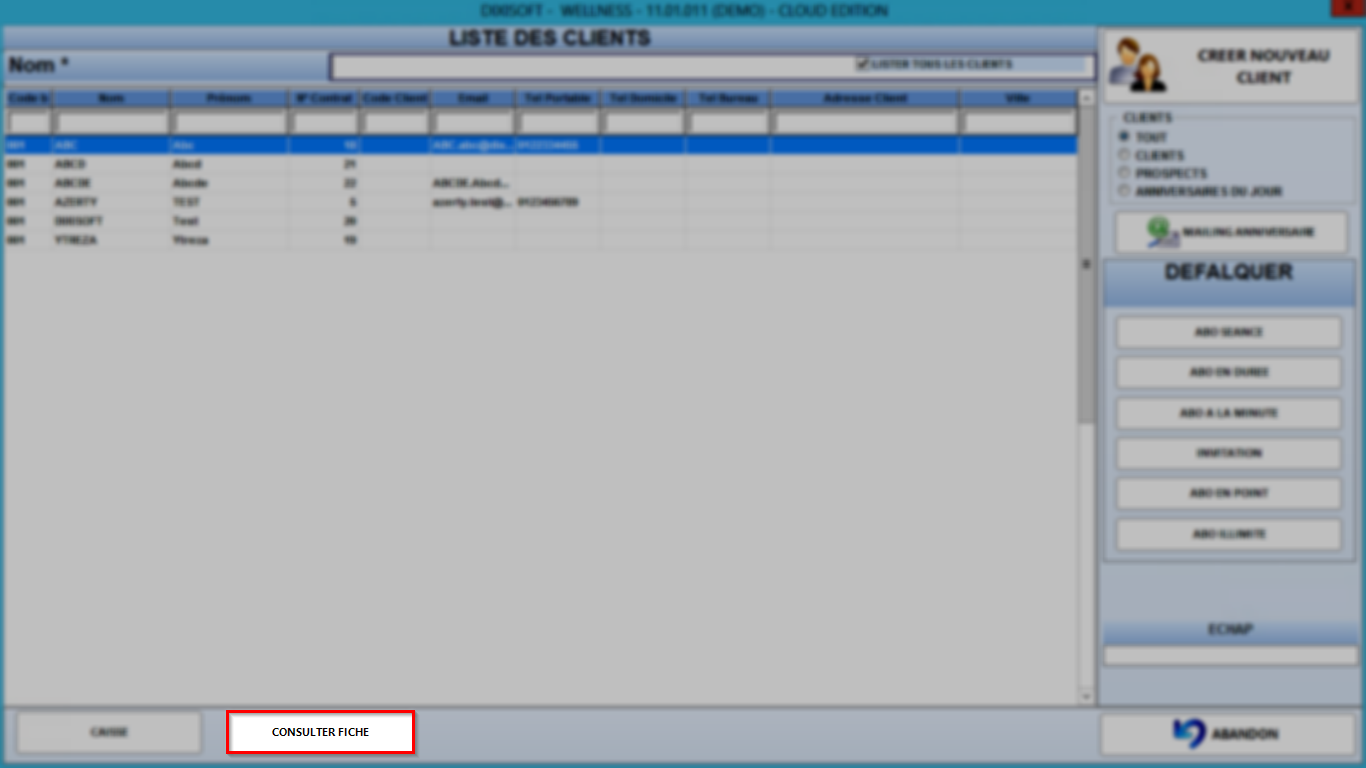
Cliquer sur « Modifier contrat » en bas à gauche puis remplir toutes les cases du RIB ainsi que la case à cocher pour la clé RIB.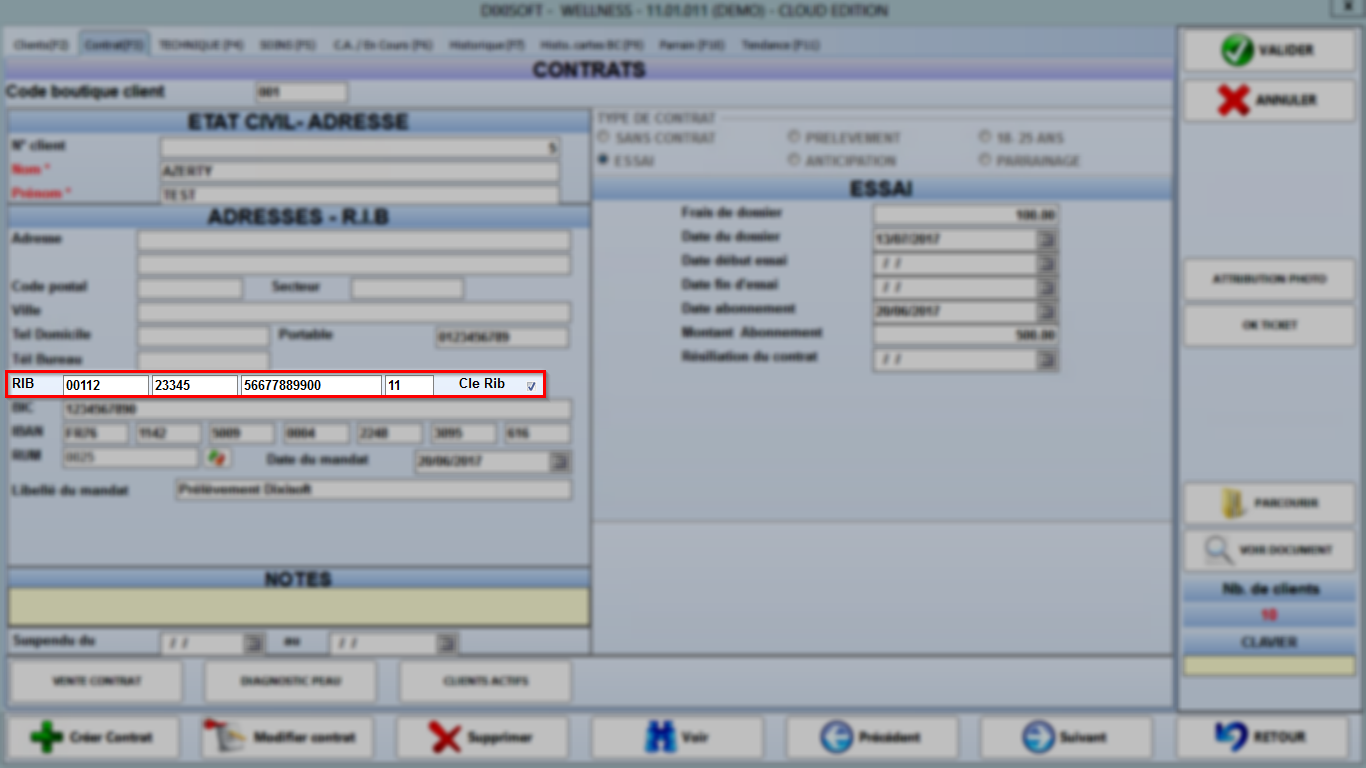
Terminer en cliquant sur « VALIDER » tout en haut à droite.
Commentaires
0 commentaire
Vous devez vous connecter pour laisser un commentaire.