
Les salariés ont déjà été créés (cf documentation "Créer un salarié").
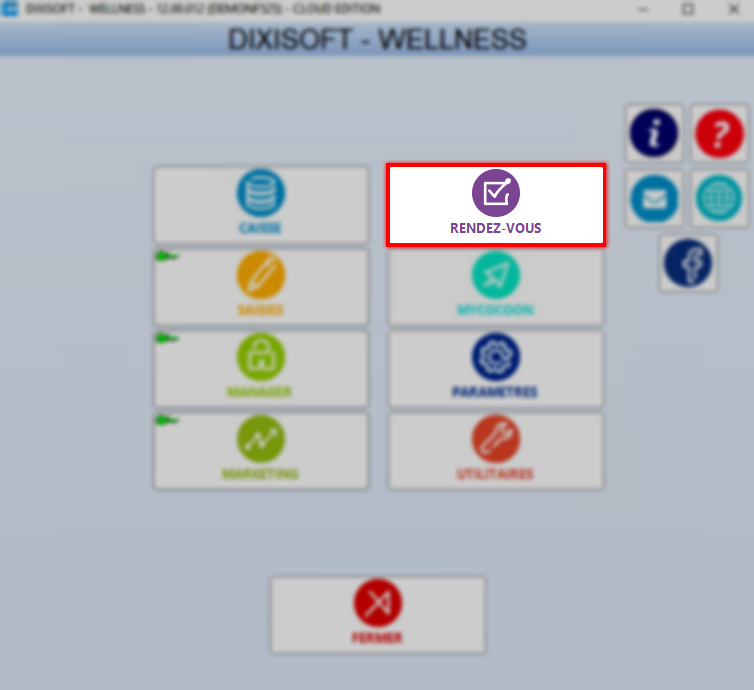
1/ Cliquer sur "RENDEZ-VOUS"
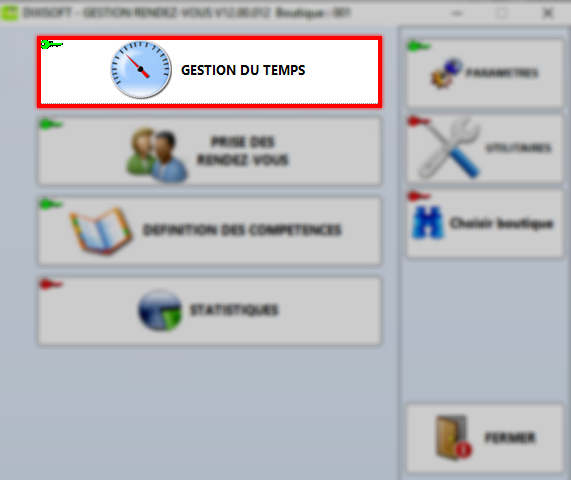
2/ La première étape est d'enregistrer les horaires d'ouverture de l'établissement, dans "GESTION DU TEMPS", "HORAIRES D'OUVERTURE HEBDOMADAIRE" (cf documentation "Enregistrer les horaires d'ouverture").
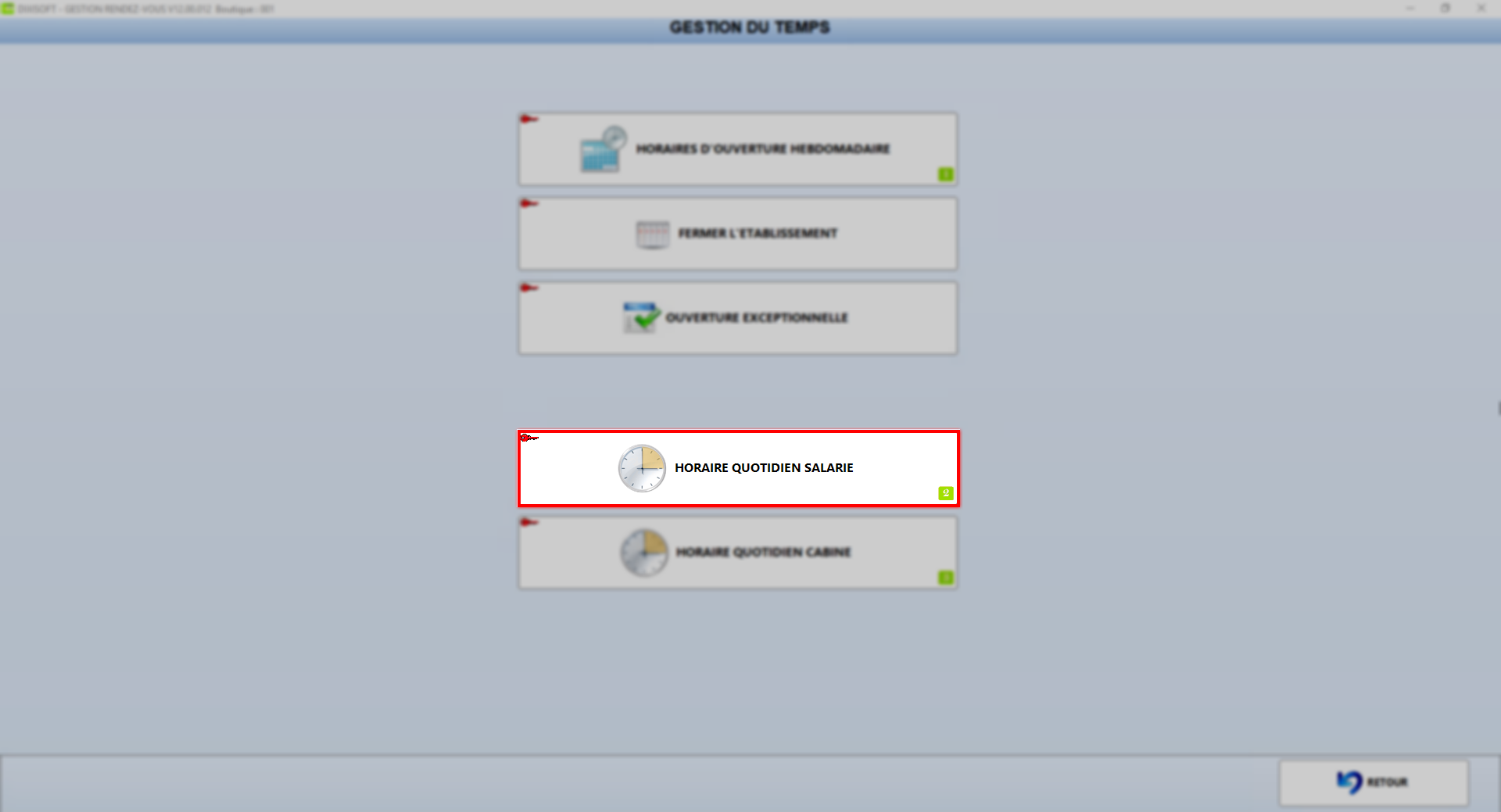
3/ Choisir "HORAIRE QUOTIDIEN SALARIE"
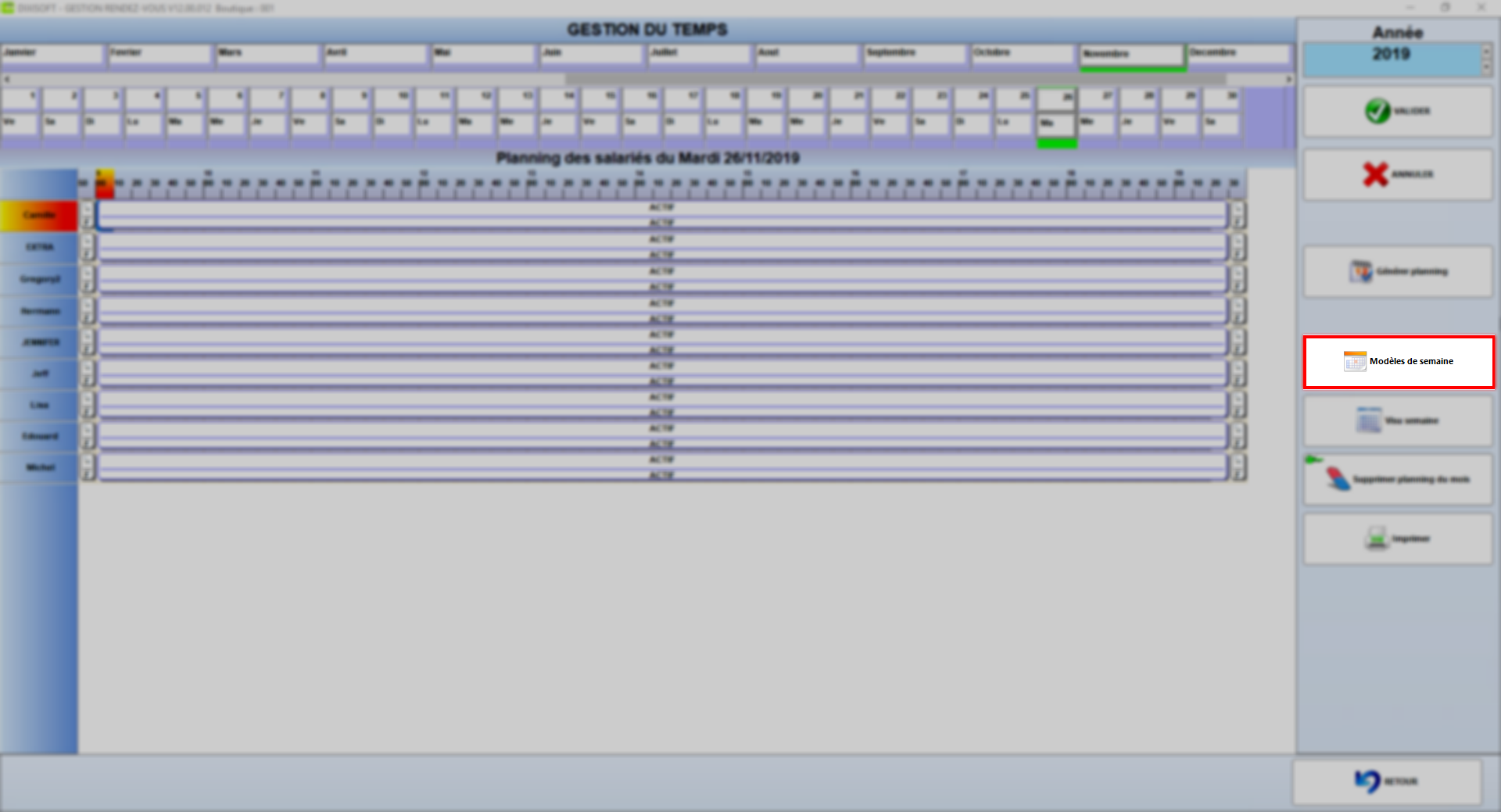
Par défaut, l'écran affiche les salariés présent et la plage horaire affichée correspond aux horaires d'ouverture préalablement définis (cf documentation : "Enregistrer les horaires d'ouverture").
4/ Cliquer sur "Modèle de semaine"
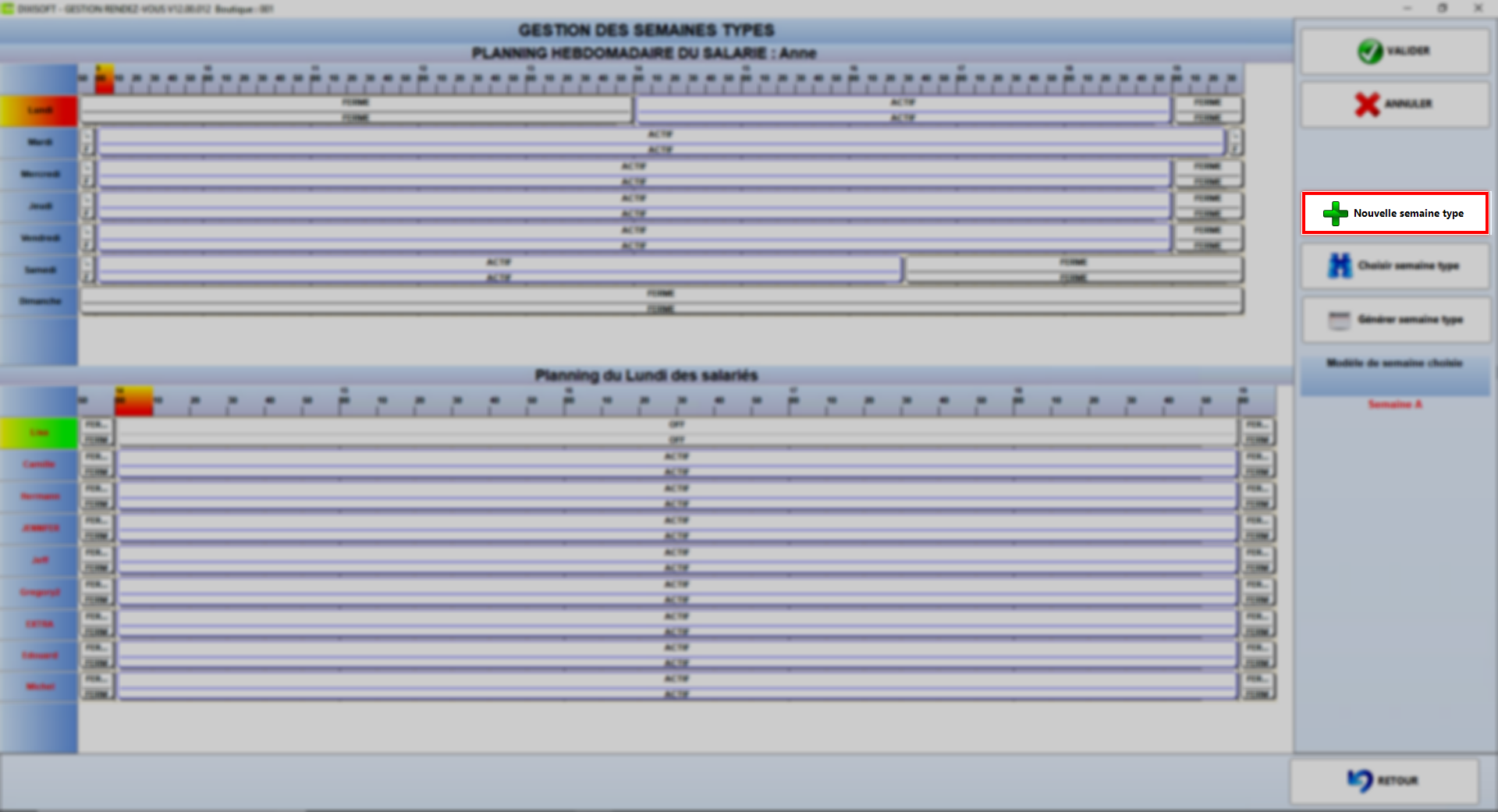
5/ Puis sur "Nouvelle semaine type"
6/ Puis sur "Créer", mettre le nom de la semaine
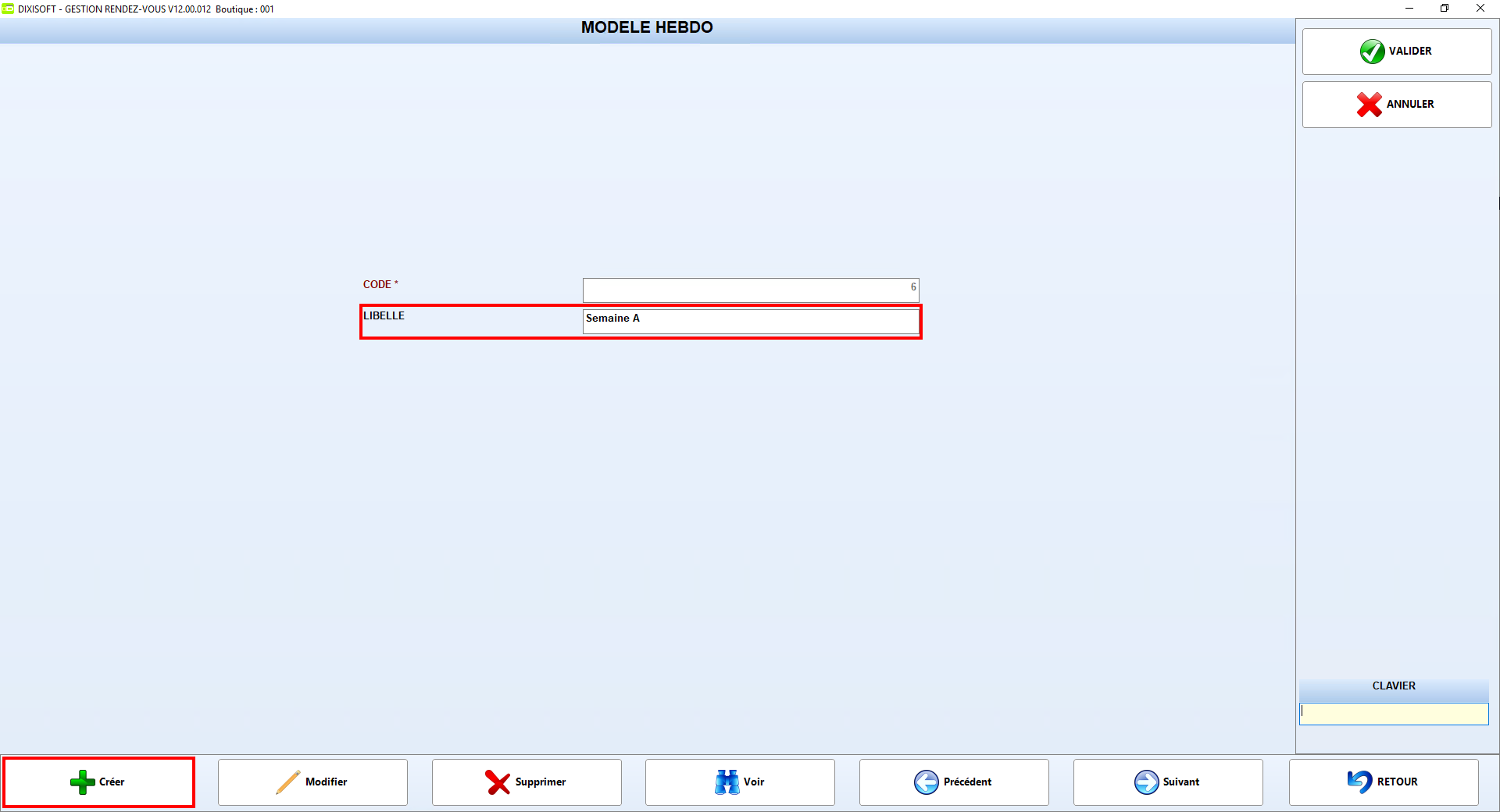
7/ Cliquer sur VALIDER, puis sur RETOUR
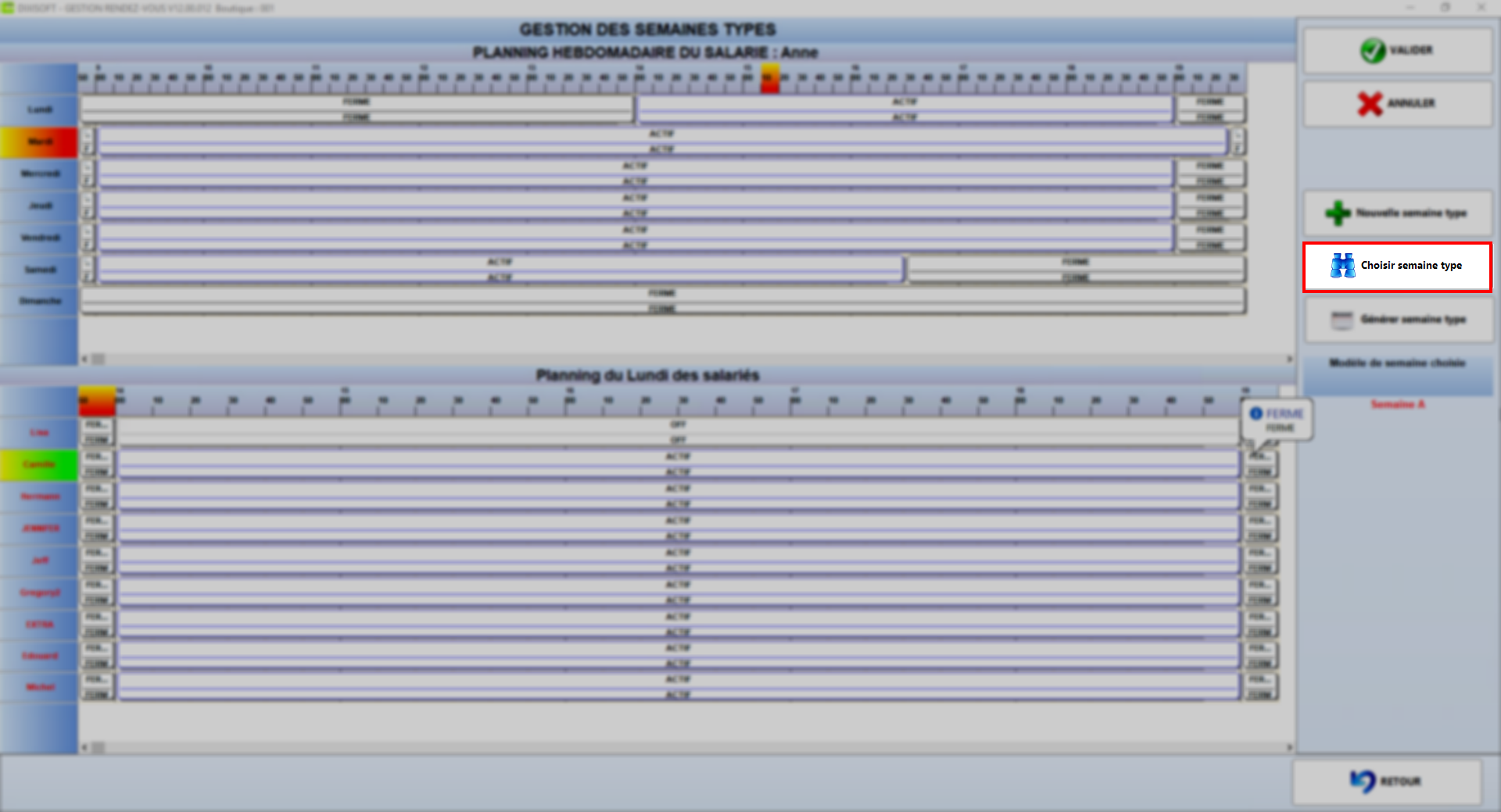
8/ Choisir la semaine type à paramétrer en cliquant sur CHOISIR SEMAINE TYPE

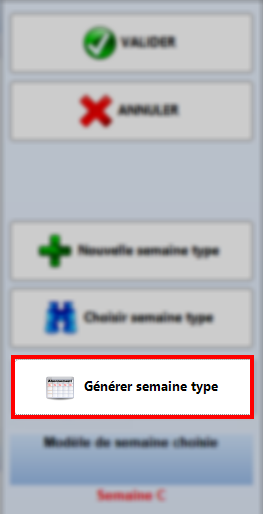
9/ Cliquer sur RETOUR puis sur "Générer semaine type"
Arrêtons-nous un instant et expliquons l'écran suivant :
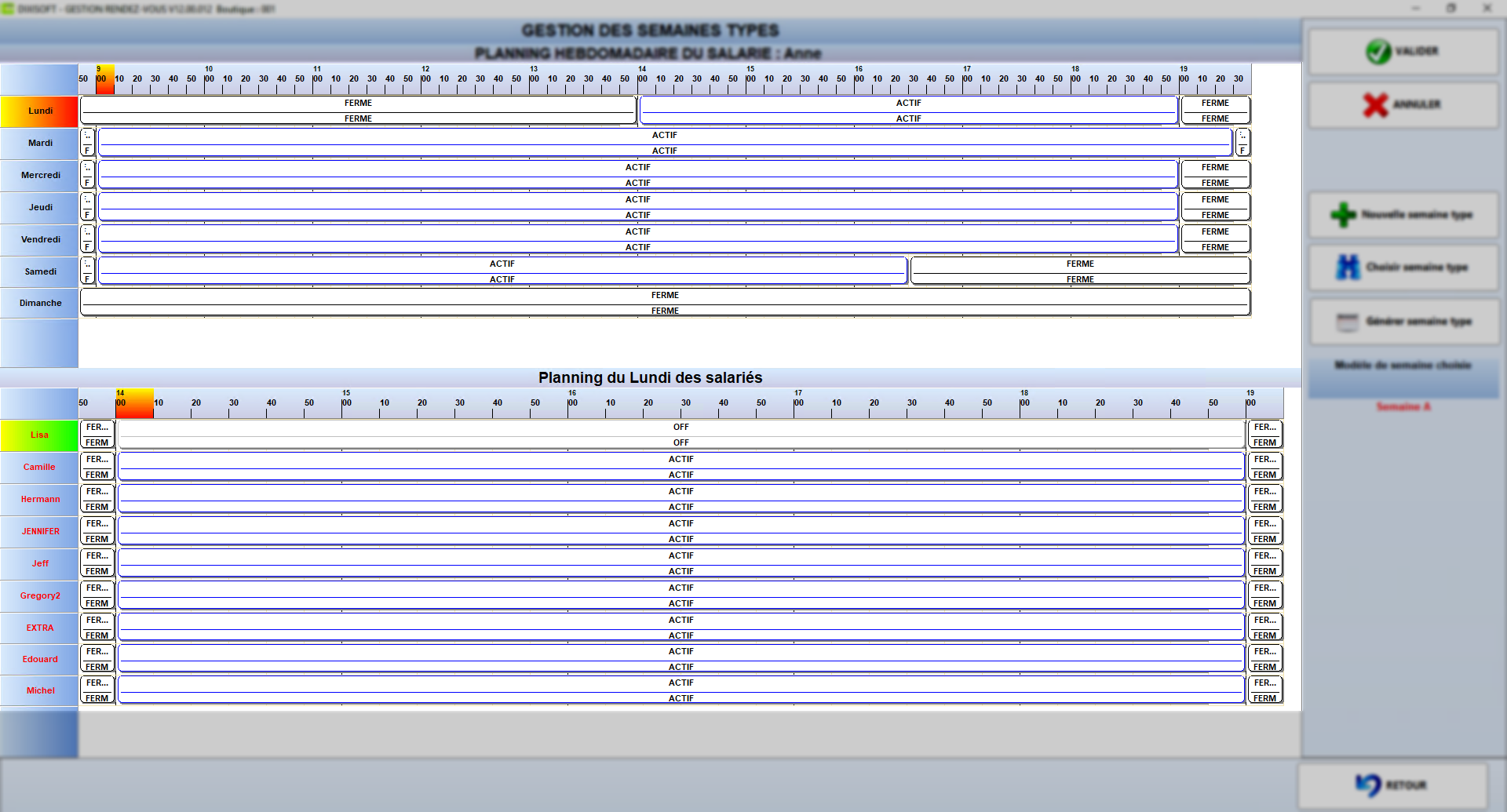
Sur la partie haute, on visualise la semaine de la salariée sélectionnée (en vert).
Sur la partie basse, on visualise la journée sélectionnée (en orange) pour chaque salarié.
10/ Pour modifier les horaires affichés, cliquer sur le salarié concerné, puis sur la partie haute, cliquer sur la plage à modifier jusqu'à obtenir la double flèche :
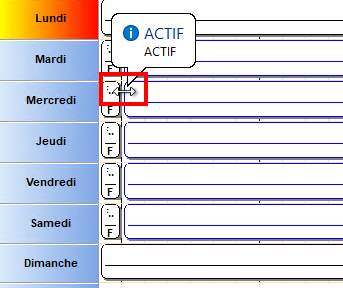
Il est ainsi possible de raccourcir ou rallonger la plage horaire
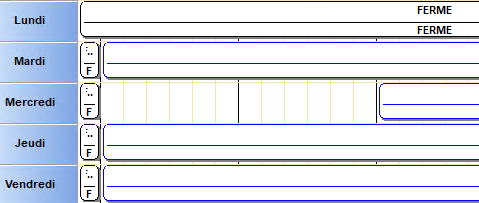
La flèche en croix permet de déplacer la plage horaire.
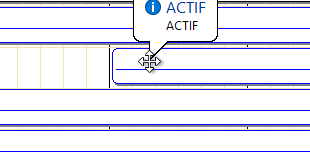
Il est possible de rajouter une plage horaire, en double cliquant sur une zone vide :
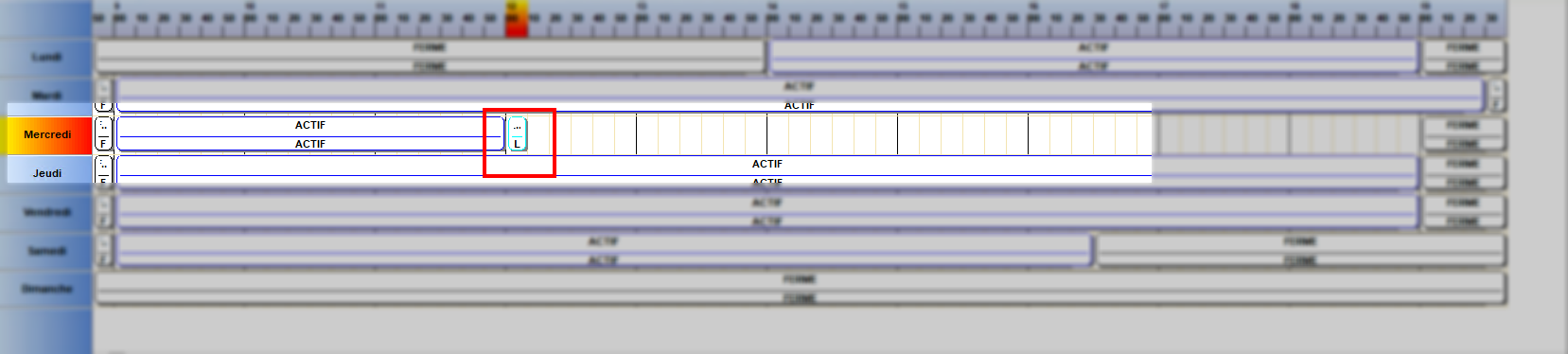
Cliquer sur la nouvelle plage horaire, jusqu'à obtenir la double flèche et l'allonger jusqu'à l’heure de fin souhaitée.
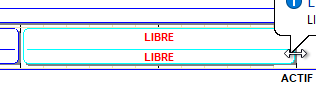
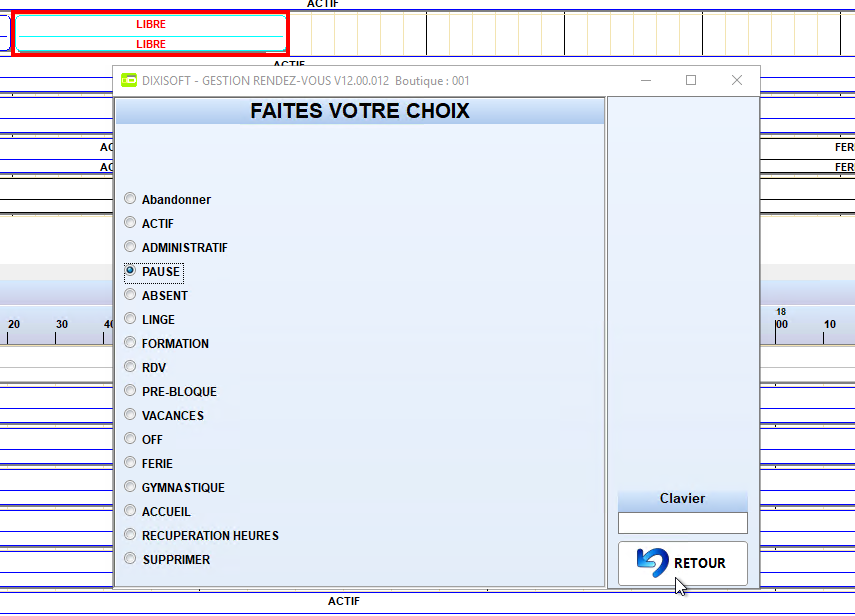
Enfin, il est possible de changer le statut de cette nouvelle plage horaire qui par défaut est à "LIBRE", en faisant un clic droit, la liste des statuts possibles s'affichent.
Choisir le statut souhaité et cliquer sur RETOUR.
11/ Répéter l'opération, pour chaque plage horaire et pour chaque salarié.
12/ Cliquer sur VALIDER
Commentaires
0 commentaire
Vous devez vous connecter pour laisser un commentaire.